


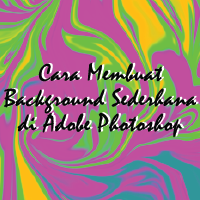
Cara Membuat Background Sederhana di Adobe Photoshop. Hai, berjumpa kembali dalam website kursus desain grafis DUMET school. Tidak dapat dipungkiri, suatu hal yang dapat dijadikan sebuah tolak ukur dari bagus tidaknya sebuah desain adalah melalui background yang dipergunakan. Background sebuah gambar bisa teman-teman dapati dengan cara mendownload melalui website yang memang menyediakan background secara gratis. Atau membuatnya sendiri menggunakan software atau aplikasi tertentu.
Cara Membuat Background Sederhana di Adobe Photoshop
Melalui artikel kali ini, yaitu artikel dengan judul “Cara Membuat Background Sederhana di Adobe Photoshop”. Penulis akan coba menjelaskan cara membuat sebuah background sederhana dengan menggunakan software pengolah gambar besutan Adobe inc, yaitu Adobe Photoshop. Bagaimana caranya? Tanpa perlu berlama-lama silahkan teman-teman ikuti artikel berikut. Check it out :
- Pertama-tama silahkan teman-teman buka dan jalankan software pengolah gambar Adobe Photoshop milik teman-teman.

- Kemudian, silahkan teman-teman buat satu lembar kerja baru dengan cara menklik menu File > New. Atau teman-teman dapat membuat lembar kerja baru tersebut dengan memanfaatkan shortcut CTRL + N melalui keyboard teman-teman.

- Segera setelahnya akan muncul satu kotak dialog baru, pada kotak dialog baru tersebut silahkan teman-teman atur agar lembar kerja yang akan dipergunakan adalah kertas dengan ukuran A4. Dan jika sudah silahkan teman-teman tekan OK.

- Setelah berhasil membuat lembar kerja, pada lembar kerja baru tersebut silahkan teman-teman tambahkan satu layer baru.
- Kemudian dengan menggunakan Brush Tool, silahkan teman-teman beri beberapa warna pada layer baru tersebut, sesuai dengan yang teman-teman inginkan untuk lebih jelasnya silahkan teman-teman lihat gambar berikut.

- Lalu, silahkan teman-teman beri efek Liquify dengan cara mengklik menu Filter > Liquify.

- Akan muncul satu kotak dialog baru, pada kotak dialog baru tersebut silahkan teman-teman atur sesuka kalian. Dan jika sudah silahkan teman-teman tekan OK.
- Cara Membuat Background Sederhana di Adobe Photoshop. Dan Voila… teman-teman telah berhasil Membuat Background Sederhana di Adobe Photoshop.
