



Ketemu lagi bersama saya dalam pembahasan sebuah tutorial yang berjudul Cara Menggeser Titik Anchor Pada Illustrator. Teman – teman pasti sudah sering dengar yang namanya anchor. Salah satu istilah yang ada di sebuah software adobe illustrator. Anchor itu merupakan sebuah titik pertemuan antar garis. Sebagai contohnya adalah kita coba membuat sebuah bintang. Disini saya akan coba gambarkan mana yang dinamakan titik anchor terlebih dahulu agar teman –teman tidak bingung. Titik – titik yang dilingkari tanda merah pada gambar bintang dibawah merupakan contoh titik – titik anchor.
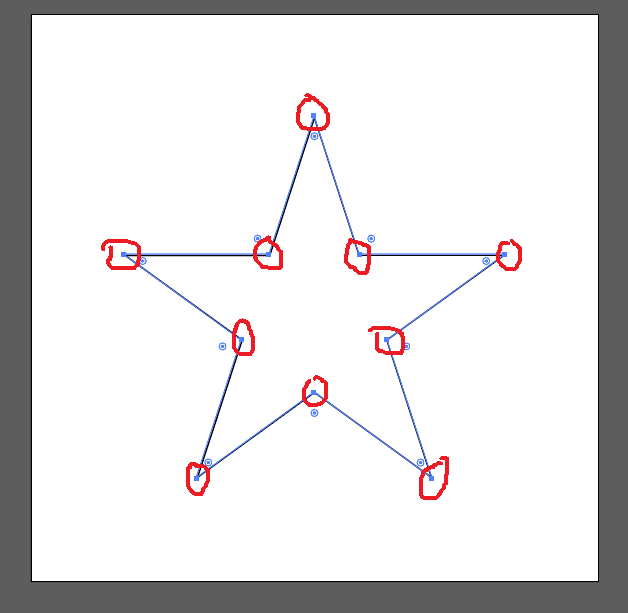
Hampir semua objek vector yang ada di illustrator pasti akan mempunyai titik anchor. Entah itu persegi, kotak, polygonal, arrounded, atau custom bahkan teks yang sudah dconvert pun akan memiliki titik-titik anchor. Contoh bintang diatas merupakan perwakilan saja dari objek-objek yang ada di illustrator.
Sekarang kita coba saja langsung gimana Cara Menggeser Titik Anchor Pada Illustrator. Di sini kita umpamakan akan menjiplak sebuah gambar bintang yang ditracing ulang. Buka saja illustratornya ikuti langkah – langkah berikut :
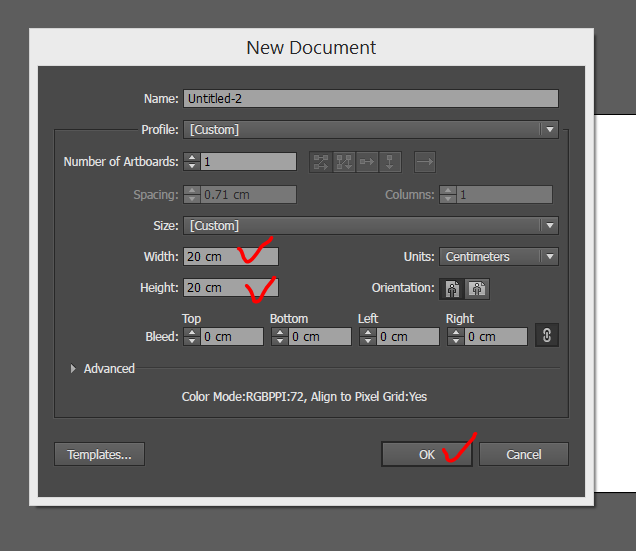
- Buat lembar kerja baru ukuran 20 x 20 cm.
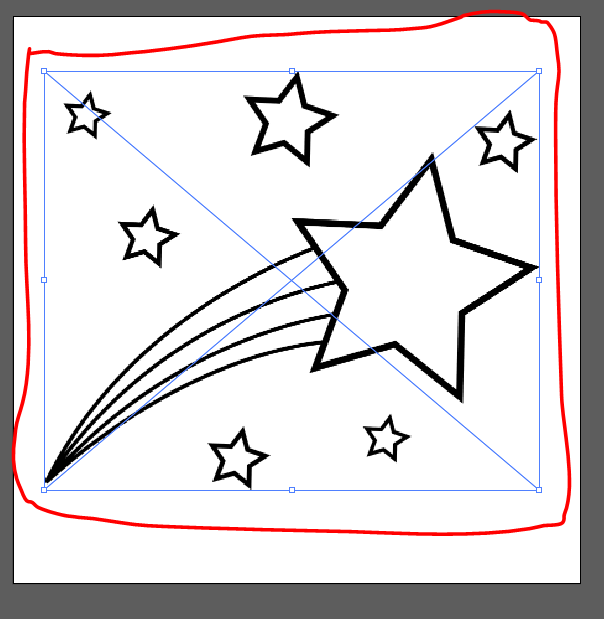
- Masukan contoh gambar bintang yang akan kita jiplak. Menu file – place – pilih gambar – place
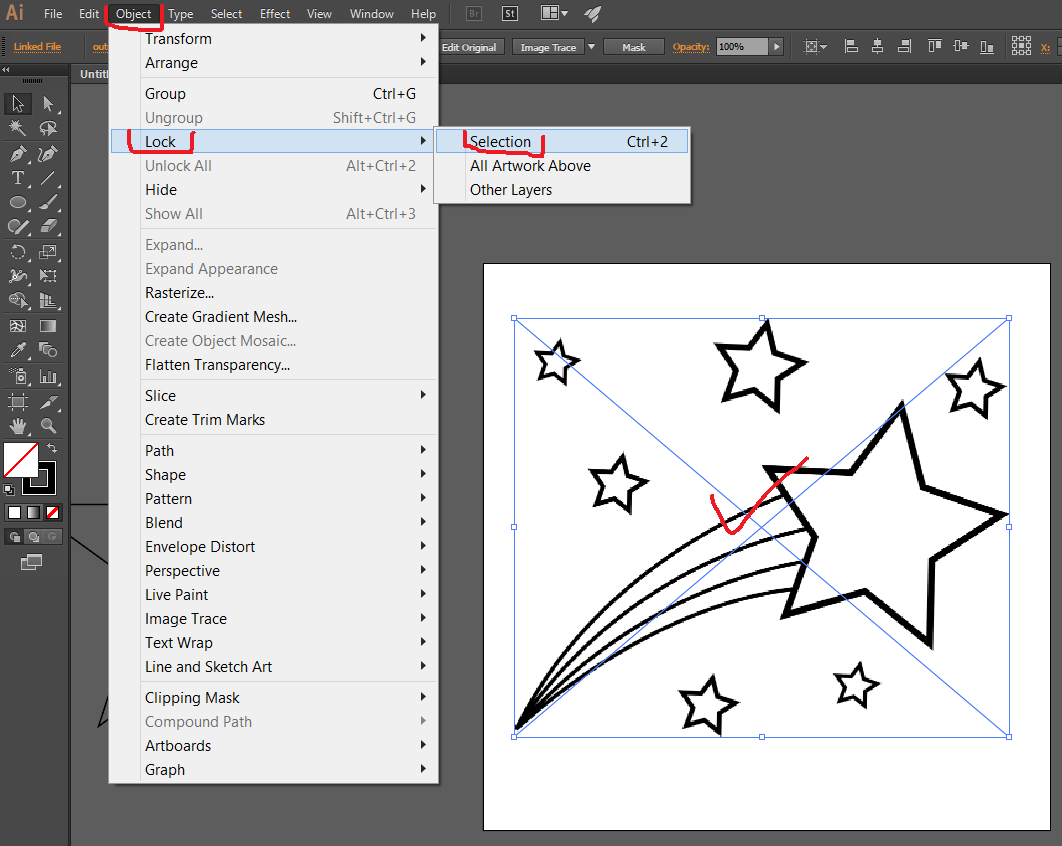
- Image gambar yang akan dijiplak kita lock agar tidak tergeser-geser waktu ditracing ulang. Menu object – lock – selection. Setelah di lock maka tanda silang pada gambar akan hilang.
- Buat sebuah bintang menggunakan star tool. Diberi stroke merah yang agak tebal agar terlihat beda dengan contoh yang dijiplak. Lalu diposisikan diatas gambar yang akan dijiplak.
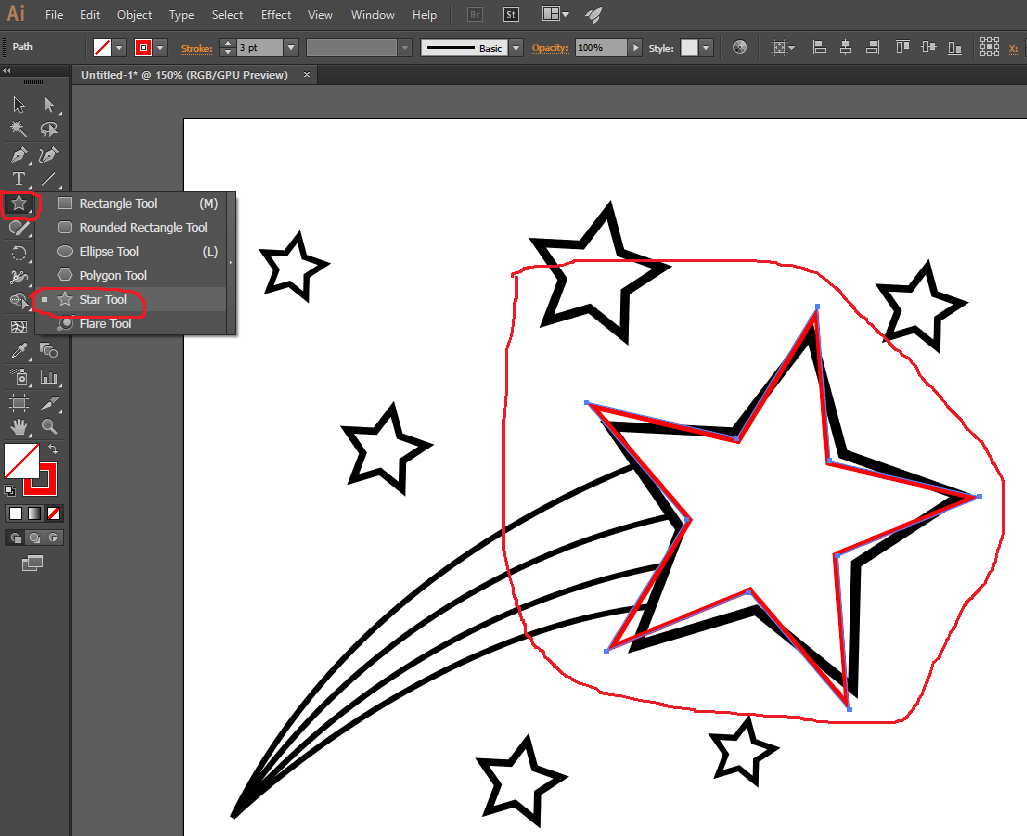
- Setelah di posisikan diatas gambar yang akan dijiplak ternyata masih ada titik – titik anchor yang belum pas diatas jiplakanya. Berikut caranya : seleksi gambar menggunakan selection tool – lalu klik direct tool – double klik titik anchor yang akan kita geser lalu kita gerakan bebas sesuai ketempat yang kita inginkan. Sebagai contoh saya geser 5 titik dengan diberi tanda lingkaran merah.

- Berikut hasil akhir setelah kita geser titik anchornya.

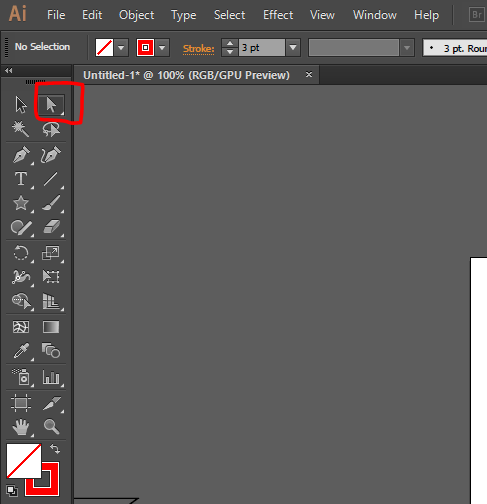
Jadi untuk menggeser titik – titik anchor kita harus menggunakan Direct tool. Posisi tools nya berada seperti gambar dibawah.
Selesai kita menjiplak berarti selesai sudah tutorial dari saya tentang Cara Menggeser Titik Anchor Pada Illustrator. Mudah – mudahan bisa bermanfaat buat teman – teman. Sampai ketemu di tutorial selanjutnya dengan pembahasan materi yang berbeda. Terima kasih ….