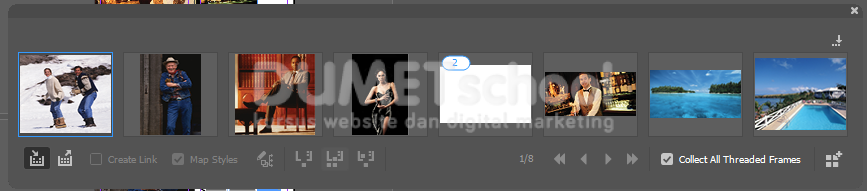
Cara Menyimpan Konten Yang Sudah Dibuat di Adobe Indesign. Hai, berjumpa kembali dalam website tutorial DUMET school. Saat melakukan proses layouting biasanya kita akan disibukan dengan memasukan banyak sekali konten kedalam desain kita seperti gambar, tulisan dan objek-objek lain yang sesuai dengan konsep desain kita. Konten tersebut pad akhirnya hanya akan berakhir menjadi dua hal. Pertama dapat dipergunakan berulang kali atau hanya untuk sekali pakai.
Cara Menyimpan Konten Yang Sudah Dibuat di Adobe Indesign
Pada artikel kali ini, yaitu artikel tutorial dengan judul “Cara Menyimpan Konten Yang Sudah Dibuat di Adobe Indesign”. Penulis akan menjelaskan cara menyimpan bebrapa konten yang akan bisa digunakan kembali dengan memanfaatkan sebuah tool di Adobe Indesign. Bagaimana caranya? Silahkan teman-teman ikuti tutorial berikut. Check it out :
- Pertama-tama silahkan teman-teman siapkan satu file Adobe Indesign yang sudah jadi. Kali ini penulis akan menggunakan file layout Indesign majalah. Teman-teman bisa menggunakan file lain sesuai dengan kebutuhan masing-masing.
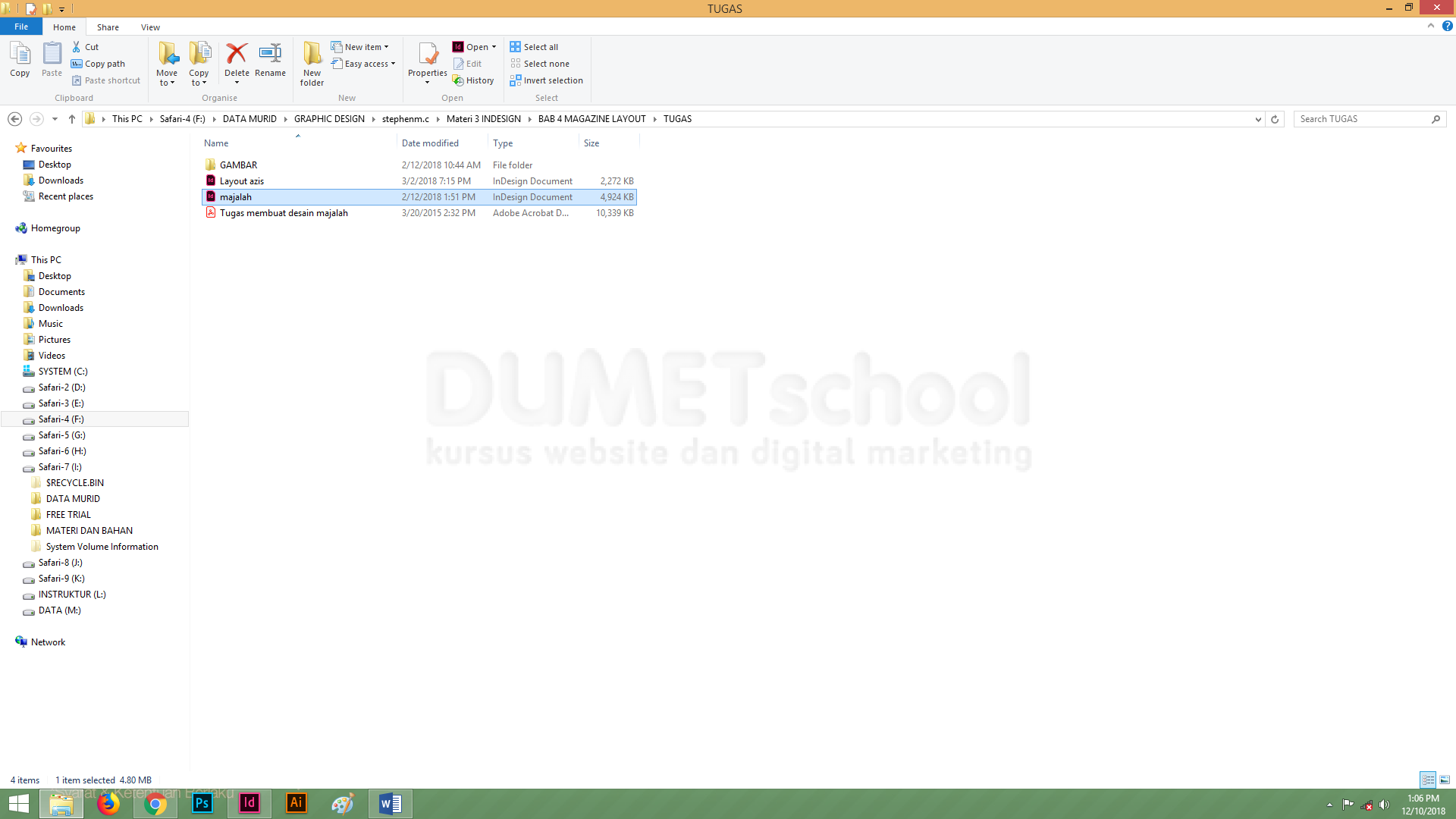
- Selanjutnya silahkan teman-teman buka dan jalankan software pengolah gambar Adobe Indesignnya terlebih dahulu.

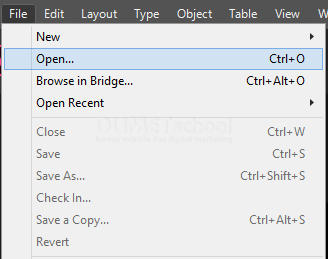
- Kemudian, buka file gambar yang sudah dipersiapkan tadi dengan cara mengklik m,enu File > Open. Atau teman-teman dapat membuka file tersebut dnegan cara memanfaatkan shortcut CTRL _ N di keyboard teman-teman.
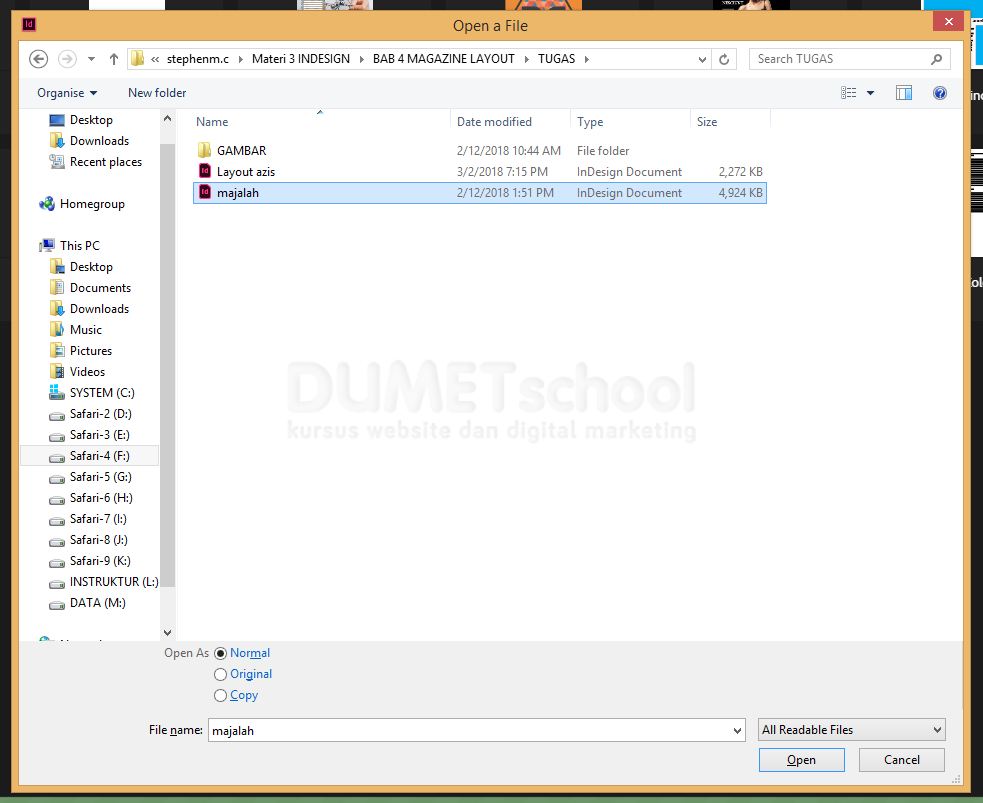
- Segera setelahnya, akan muncul satu pop up baru, pada pop up baru tersebut silahkan teman-teman pilih file yang sudah teman-teman persiapkan, kemudian silahkan teman-teman tekan Open.
- Berikutnya, untuk menyimpan konten yang sudah teman-teman buat dengan menggunakan Adobe Indesign. Silahkan teman-teman pilih Content Colector Tool yang ada didalam Toolbox, kemudian silahkan teman-teman klik beberapa konten yang ingin teman-teman simpan.
- Cara Menyimpan Konten Yang Sudah Dibuat di Adobe Indesign. Dan voila, secara otomatis konten-konten tersebut akan masuk kedalam panel Content Colector Tool.