



Pertama-tama, pastikan kamu telah membuka gambar yang ingin kamu berikan efek gradien di Adobe Photoshop. Pastikan gambar tersebut memiliki resolusi yang cukup dan sesuai dengan kebutuhan proyek kamu.


Langkah selanjutnya adalah menambahkan adjustment layer. Ini memungkinkan kamu menerapkan efek gradien secara terpisah dari gambar asli, menjaga fleksibilitas dalam pengeditan dan memungkinkan kamu untuk mengatur intensitas efek dengan mudah tanpa mengubah gambar asli. Untuk melakukan ini, pergilah ke panel Layers dan klik ikon “Create new fill or adjustment layer” di bagian bawah. Dari sini, pilih opsi “Gradient Map”.
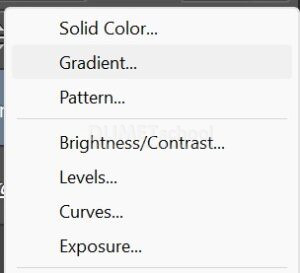

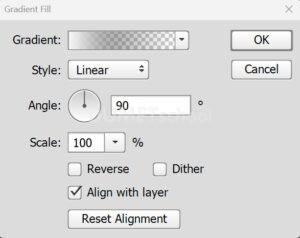
Setelah kamu menambahkan adjustment layer Gradien, sebuah jendela pengaturan akan muncul yang memungkinkan kamu untuk menyesuaikan gradien. Kamu akan melihat gradien default yang diterapkan pada gambar. Untuk mengubah gradien, kamu dapat mengklik pada gradien yang ada untuk membuka Gradien Editor. Di sini, kamu memiliki opsi untuk memilih gradien yang sudah ada atau membuat gradien kustom sesuai dengan preferensi kamu. Misalnya, kamu dapat memilih gradien dari preset yang tersedia atau membuat gradien dari nol dengan menambahkan atau menghapus stop gradien.
Jika kamu memilih untuk membuat gradien kustom, kamu dapat melakukan berbagai penyesuaian. Misalnya, kamu dapat menyesuaikan warna, opasitas, atau perubahan transisi antara warna dengan menambahkan atau menghapus stop gradien. Ini memungkinkan kamu untuk menyesuaikan gradien secara tepat sesuai dengan estetika gambar dan preferensi kreatif kamu.
Setelah kamu puas dengan gradien yang telah kamu buat atau pilih, klik “OK” di jendela Gradien Editor untuk menerapkan gradien ke adjustment layer. Gradien sekarang akan terlihat diterapkan pada gambar kamu.

Sehingga hasilnya akan jadi seperti ini. Dengan adjustment layer aktif, kamu memiliki kemampuan untuk menyesuaikan efek gradien lebih lanjut. Kamu dapat mengubah blending mode adjustment layer, mengatur opasitasnya, atau menyesuaikan parameter lainnya untuk mencapai hasil yang diinginkan. Ini memungkinkan kamu untuk menyesuaikan efek gradien dengan cara yang lebih halus dan mengintegrasikan efek tersebut secara lebih efektif dengan gambar asli.


Setelah kamu puas dengan hasil akhir, pastikan untuk menyimpan proyek kamu. Ini akan memastikan bahwa semua pengaturan dan penyesuaian yang telah kamu buat tetap ada untuk digunakan kembali di masa mendatang.
Dengan menggunakan adjustment layer Gradien di Adobe Photoshop, kamu memiliki kontrol penuh atas efek gradien yang diterapkan pada gambar kamu, sambil tetap mempertahankan fleksibilitas dan non-destruktifitas dalam proses pengeditan. Hal ini memungkinkan kamu untuk menciptakan efek visual yang menarik dan dinamis dengan lebih mudah dan lebih efisien.