


Adobe Photoshop adalah editor grafis raster yang dikembangkan dan diterbitkan oleh Adobe Inc. untuk Windows dan macOS. Ini awalnya dibuat pada tahun 1988 oleh Thomas dan John Knoll. Sejak itu, perangkat lunak telah menjadi standar industri tidak hanya dalam pengeditan grafik raster, tetapi juga dalam seni digital secara keseluruhan. Nama perangkat lunak telah menjadi merek dagang generik, yang mengarah ke penggunaannya sebagai kata kerja (misalnya “untuk photoshop gambar”, “photoshopping”, dan “kontes photoshop”) meskipun Adobe tidak menganjurkan penggunaan tersebut.[5] Photoshop dapat mengedit dan menyusun gambar raster dalam beberapa lapisan dan mendukung mask, alpha compositing dan beberapa model warna termasuk RGB, CMYK, CIELAB, spot color, dan duotone. Photoshop menggunakan format file PSD dan PSB sendiri untuk mendukung fitur ini. Selain grafik raster, Photoshop memiliki kemampuan terbatas untuk mengedit atau merender teks dan grafik vektor (terutama melalui jalur kliping untuk yang terakhir), serta grafik dan video 3D. Kumpulan fiturnya dapat diperluas dengan plug-in; program yang dikembangkan dan didistribusikan secara independen dari Photoshop yang berjalan di dalamnya dan menawarkan fitur baru atau yang disempurnakan.
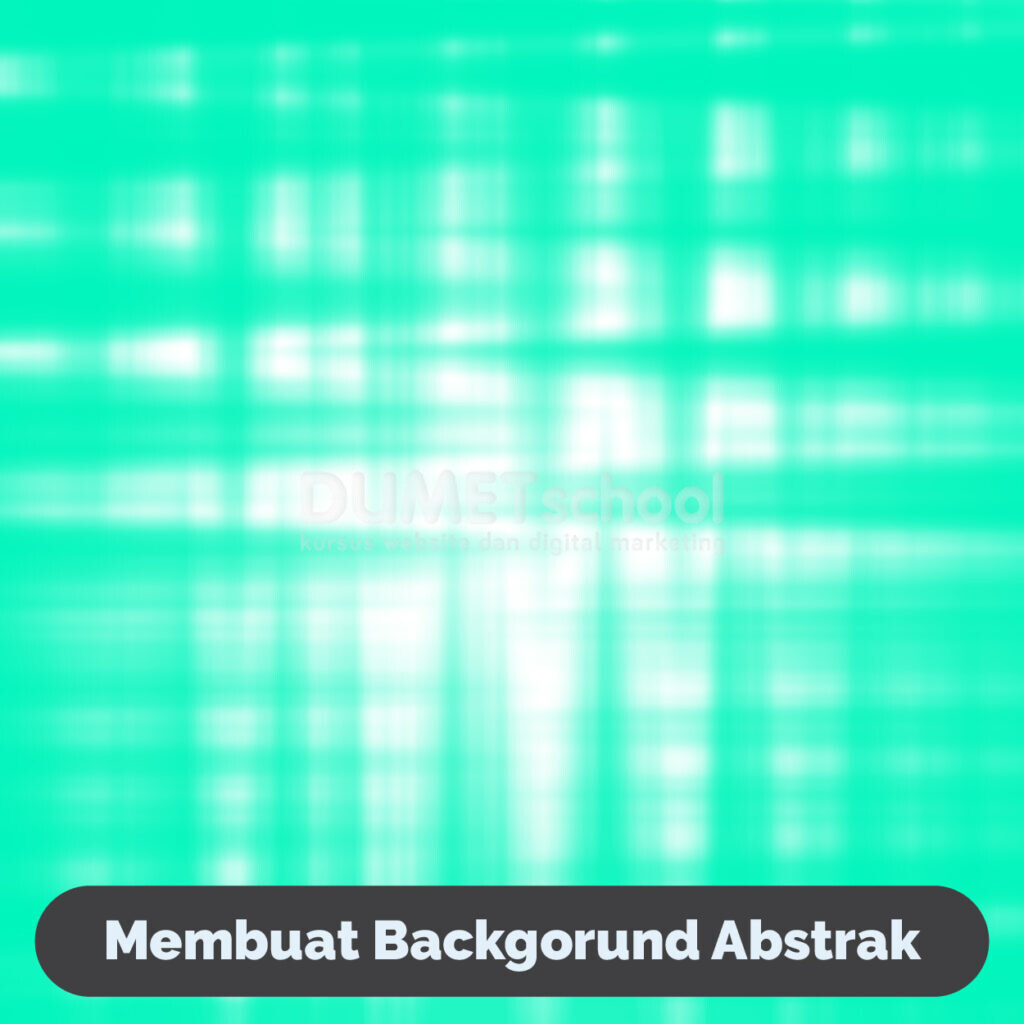
Namun apakah Anda tahu bahwa di Adobe Photoshop bisa membuat sebuah background abstrak? Yuk ikuti langkah-langkah ini untuk mendapatkannya.
Pertama disini ubahlah warna background sesuai dengan yang diinginkan.


Kemudian gunakan brush tool untuk membuat goresan bulat seperti gambar dibawah ini. Harus dipastikan warna yang digunakan adalah berwarna putih yah.


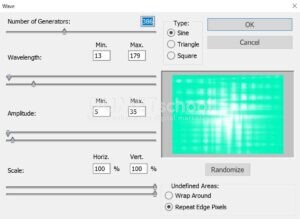
Kemudian klik menu Filter > Distort > Waze.


Lalu akan muncul pengaturan seperti gambar dibawah ini, atur sesuai kebutuhan dan keinginan yah. Namun jika ingin menghasilkan hasil akhir yang sama bisa disamakan yah. Jika telah selesain mengaturnya jangan lupa klik OK yah.

Sehingga hasilnya akan jadi seperti ini.


Bagaimana teman – teman mudah bukan Membuat Backgorund Abstrak di Adobe Photoshop. Semoga ilmu tentang desain selalu bertambah di setiap harinya yah. Selamat mencoba dan semoga bermanfaat. Sampai jumpa pada artikel yang selanjutnya yah.