


Warp Text di Adobe Photoshop adalah fitur yang digunakan untuk memodifikasi bentuk teks dengan cara melengkungkan, memutar, atau mendistorsi huruf-hurufnya. Dengan fitur ini, kamu bisa membuat teks menjadi lebih dinamis dan menarik, seperti membuat teks bergelombang, berbentuk busur, melengkung, atau bahkan terdistorsi ke arah tertentu.
Berikut adalah langkah-langkah untuk membuat efek teks bergelombang di Adobe Photoshop:
1.Pilih Horizontal Type Tool (T) di toolbar (ikon huruf “T” di sebelah kiri). Klik di area kerja Photoshop dan ketik teks yang kamu mau. Contohnya, ketik “Halo Dunia!” atau teks lain sesuai kebutuhan desain kamu.
Setelah itu, kamu bisa ubah font, ukuran huruf, dan warna teks sesuai selera di bagian atas layar (option bar). Misalnya: Font, Ukuran dan Warna.


2. Pastikan layer teks aktif (cek di panel Layers sebelah kanan). Di bagian atas layar (tepatnya di option bar), cari tombol Warp Text. Ikonnya mirip huruf “T” yang melengkung. Klik tombol ini. Kalau nggak ketemu, kamu juga bisa akses lewat menu Type > Warp Text di bagian atas.


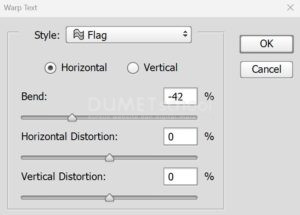
3. Setelah jendela Warp Text terbuka, di bagian Style, pilih opsi Wave (gelombang). Kamu akan melihat beberapa pengaturan tambahan seperti:
- Bend: Untuk mengatur tingkat kelengkungan teks. Geser slider ke kanan untuk membuat gelombang lebih tinggi, atau ke kiri untuk melunakkan efek.
- Horizontal Distortion: Kalau mau efek teks miring atau melengkung ke samping, geser slider ini.
- Vertical Distortion: Ini untuk mengubah bentuk teks ke arah atas atau bawah.
Mainkan pengaturan ini sampai kamu merasa bentuk gelombangnya sudah pas. Klik OK kalau sudah puas.

4. Sehingga hasilnya akan menjadi seperti ini. Gunakan Move Tool (V) untuk memindahkan teks ke tempat yang pas dalam desainmu.
Kalau ukuran teks kurang besar atau kecil, kamu bisa memperbaikinya dengan tekan Ctrl+T (Windows) atau Cmd+T (Mac) untuk masuk ke mode transform. Seret sudut kotak yang muncul untuk memperbesar atau memperkecil teks.


Nah, itu dia cara bikin efek teks bergelombang di Photoshop. Seru, kan? Dengan sedikit eksperimen, kamu bisa bikin teks yang menarik untuk desain poster, banner, atau kebutuhan lainnya. Selamat mencoba dan semoga bermanfaat!