

Color Lookup adalah fitur di Adobe Photoshop yang memungkinkan pengguna untuk menerapkan serangkaian perubahan warna dan tone ke dalam gambar mereka dengan menggunakan tabel pencocokan warna (color lookup table atau disingkat LUT). Tabel pencocokan warna ini dapat mengubah tampilan warna dan kontras gambar secara keseluruhan, memberikan efek yang dramatis atau artistik.
Dengan Color Lookup di Photoshop, Anda dapat memilih dari berbagai LUT yang telah disertakan dalam perangkat lunak atau membuat LUT kustom Anda sendiri. LUT menyimpan informasi tentang bagaimana warna yang ada di dalam gambar akan diubah menjadi warna yang baru, sehingga memungkinkan pengguna untuk mencapai berbagai efek warna dan gaya.
Pengguna dapat mengakses Color Lookup melalui panel Adjustments di Photoshop. Setelah memilih Color Lookup, Anda dapat memilih tabel pencocokan warna yang diinginkan dan melihat perubahan secara real-time pada gambar. Ini adalah cara yang cepat dan mudah untuk mengubah suasana gambar atau memberikan nuansa tertentu tanpa harus melakukan penyesuaian warna yang rumit secara manual.
Penting untuk diingat bahwa penggunaan Color Lookup dapat memberikan hasil yang sangat berbeda tergantung pada gambar asli dan tabel pencocokan warna yang digunakan. Oleh karena itu, eksperimen dan penyesuaian mungkin diperlukan untuk mencapai hasil yang diinginkan.
Berikut adalah langkah umum untuk menyesuaikan efek color lookup pada gambar di Adobe Photoshop:
Langkah pertama yang harus dilakukan adalah membuka sebuah foto yang ingin kamu edit di Adobe Photoshop. Pastikan bahwa gambar tersebut harus sesuai dengan visi kreatif kamu.
Setelah membuka foto, pastikan untuk memilih layer gambar yang akan kamu edit. Ini memastikan bahwa semua perubahan yang kamu buat akan diterapkan pada layer yang benar.
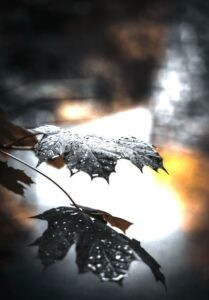

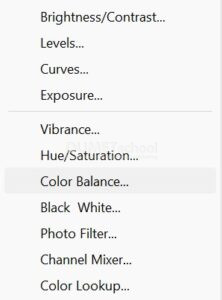
Klik menu “New Fill or Adjutment Layer” > “Color Lookup”.

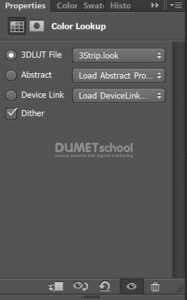
Kemudian akan muncul panel seperti gambar dibawah ini. Pada bagian 3DLUT File pilih 3Strip.look.

Sehingga hasilnya akan jadi seperti ini. Jika sudah sesuai jangan lupa untuk di save yah, agar hasilnya bisa dilihat dalam bentuk gambar ataupun bisa diedit lagi jika kurang sesuai, agar tidak perlu mengulangnya dari awal.
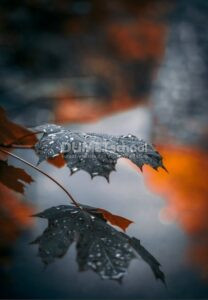

Bagaimana teman-teman mudah bukan Memperbaiki Gambar Agar Lebih Estetik dari Sebelumnyap. Yuk langsung saja ikuti langkah-langkah tersebut di rumah yah. Selamat mencoba dan semoga bermanfaat. Sampai jumpa pada artikel yang selanjutnya.