

Salah satu keuntungan terbesar adalah kenyataan bahwa seseorang dapat dengan mudah melakukan pengeditan kecil pada foto yang jika tidak dilakukan akan sulit.
Ini membantu untuk mengubah warna kulit, membuat salinan foto beresolusi tinggi, menyesuaikan kecerahan atau menghilangkan area buram hanya dengan beberapa klik menggunakan adobe Photoshop.
Manfaat tambahan menggunakan Photoshop termasuk mereka yang menggunakannya untuk meningkatkan atau memperluas dan memperkuat keterampilan pengeditannya.
Ini sering digunakan untuk mengambil foto di bawah standar ke tingkat profesional, yang merupakan salah satu keunggulan utama perangkat lunak ini. Itu juga dapat meningkatkan keterampilan Anda.
Penasaran dengan kelebihan adobe photoshop? Yuk langsung saja ikuti langkah-langkah berikut ini.
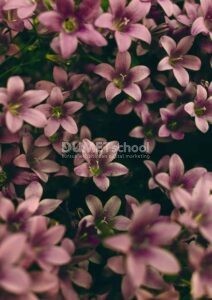
Pertama disini saya memiliki sebuah gambar yang telah saya download dari internet. Namun disini saya ingin membuatnya menjadi lebih berbeda dari yang sebelumnya.

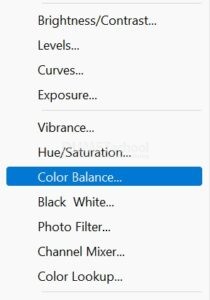
Klik new fill or adjustment layer > color balance.

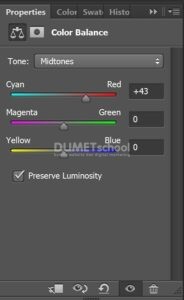
Kemudian akan muncul pengaturan seperti gambar dibawah ini. Atur sehingga menemukan hasil yang di inginkan.

Sehingga hasilnya akan jadi seperti ini.


Bagaimana teman – teman mudah bukan cara Menebalkan Warna Gambar di Adobe Photoshop. Selamat mencoba dan semoga bermanfaat. Jangan lupa di praktikan sendiri yah. Sampai jumpa pada artikel yang selanjutnya yah.