


Mengatur pencahayaan pada gambar di Adobe Photoshop sebenarnya cukup seru kalau kita tahu caranya. Selain bikin gambar terlihat lebih menarik, pencahayaan yang pas juga bisa mengubah suasana gambar jadi lebih dramatis atau lebih hidup dengan menggunakan Fitur Lighting Effects di Adobe.
Fitur Lighting Effects adalah salah satu alat yang digunakan untuk menciptakan efek pencahayaan yang realistis pada gambar. Dengan fitur ini, kamu bisa menambahkan sorotan, bayangan, atau bahkan simulasi sumber cahaya seperti matahari, lampu sorot, atau cahaya sekitar.
Namun, perlu diingat, kalua fitur ini hanya tersedia jika mode gambar diatur ke RGB Color. Gambar yang menggunakan 8-bit/channel juga lebih kompatibel. Jika tidak, kamu mungkin perlu mengubah mode gambar yang kamu miliki lewat Image > Mode > RGB Color.
Penasaran dengan cara kerjanya? Yuk langsung aja kita bahas langkah-langkahnya berikut ini:
1. Pertama-tama, pastikan kamu punya gambar yang mau diedit. Klik menu File > Open.
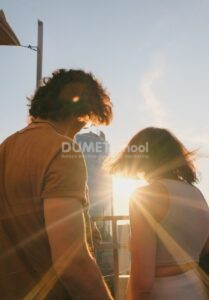

2. Kalau mau menambahkan cahaya yang terlihat dramatis, fitur Lighting Effects di Photoshop bisa jadi pilihan. Pastikan layer yang mau diberi efek cahaya aktif. Klik Filter > Render > Lighting Effects.
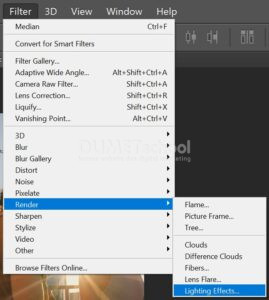

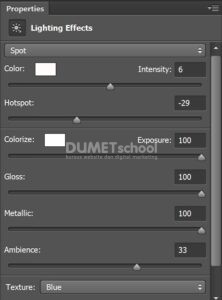
3. Kemudian akan muncul pengaturan-pengaturan seperti gambar dibawah ini.
Pilih Jenis Cahaya: Spotlight: Cahaya seperti lampu sorot. Point Light: Cahaya yang menyebar dari satu titik. Infinite Light: Cahaya seperti matahari yang datang dari satu arah.
Atur Posisi dan Intensitas: Seret kontrol di layar untuk mengatur posisi dan arah cahaya. Di panel Properties, atur Intensity (kekuatan cahaya) dan Focus (ketajaman cahaya).
Klik OK jika kamu telah selesai mengaturnya untuk menerapkan efeknya.

4. Sehingga hasilnya akan menjadi seperti ini. Setelah puas dengan hasilnya, jangan lupa simpan. Pilih File > Save As, lalu pilih format seperti PSD untuk file kerja atau JPEG/PNG untuk hasil jadi.


Dengan mengikuti langkah-langkah ini, kamu bisa mengatur cahaya di gambar supaya lebih hidup, dramatis, atau sesuai suasana yang kamu inginkan. Selamat mencobanya dirumah yah, semoga berhasil dan bermanfaat. Sampai jumpa pada artikel yang selanjutnya.