


Menghilangkan objek manusia dari gambar bisa dilakukan dengan mudah menggunakan fitur Content-Aware Fill di Adobe Photoshop. Fitur ini memanfaatkan kecerdasan buatan untuk mengisi area yang kosong setelah objek dihapus dengan tekstur dan warna yang serupa dari area sekitar. Berikut adalah panduan langkah demi langkah yang lebih mendetail.
Jalankan aplikasi Adobe Photoshop di komputer kamu. Buka Gambar dengan pilih File > Open dari menu atas, kemudian pilih gambar yang ingin kamu edit dari komputer kamu.


Sebelum menggunakan Content-Aware Fill, kamu perlu memilih objek manusia yang ingin dihapus. Ada beberapa alat seleksi yang dapat kamu gunakan tergantung pada situasi:
Lasso Tool (L) : Cocok untuk menggambar seleksi bebas di sekitar objek.
– Klik kanan pada ikon seleksi di toolbar dan pilih Lasso Tool.
– Klik dan seret untuk menggambar garis di sekitar objek yang ingin dihapus.
Polygonal Lasso Tool : Untuk membuat seleksi dengan garis lurus.
– Klik kanan pada ikon Lasso Tool dan pilih Polygonal Lasso Tool.
– Klik pada titik awal seleksi, kemudian klik di sepanjang tepi objek untuk membuat seleksi dengan garis lurus. Klik dua kali atau kembali ke titik awal untuk menyelesaikan seleksi.
Magic Wand Tool (W): Bagus untuk memilih area dengan warna yang serupa.
– Klik kanan pada ikon seleksi di toolbar dan pilih Magic Wand Tool.
– Klik pada area objek yang ingin dihapus. Photoshop akan memilih area dengan warna serupa.

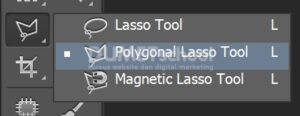
Seleksi objek manusia yang ingin dihilangkan.


Setelah objek manusia terpilih, kamu dapat menggunakan fitur Content-Aware Fill untuk menghapusnya. Pastikan seleksi aktif dan terlihat garis putus-putus mengelilingi objek yang dipilih. Pilih Edit > Content-Aware Fill dari menu atas. Ini akan membuka jendela Content-Aware Fill. Atau cara cepatnya bisa dengan tekan Delete saja.
Di dalam jendela Content-Aware Fill, kamu dapat melihat pratinjau hasil dan mengatur berbagai parameter untuk mendapatkan hasil terbaik.
Kamu dapat melihat hasil pratinjau secara langsung di jendela utama. Setelah kamu puas dengan pengaturan, klik OK untuk menerapkan Content-Aware Fill.


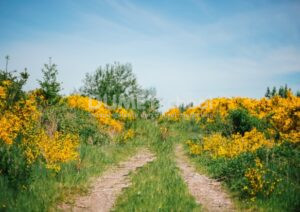
Sehingga hasilnya akan jadi seperti ini.
Setelah selesai mengedit, kamu perlu menyimpan gambar. Simpan Gambar dengan cara pilih File > Save As dari menu atas. Pilih format file yang diinginkan (misalnya JPEG, PNG, PSD). Tentukan lokasi di mana kamu ingin menyimpan gambar dan klik Save.
Dengan memanfaatkan kemampuan canggih dari Content-Aware Fill, kamu dapat mengedit gambar dengan hasil yang terlihat alami dan profesional.