


Anda tidak harus puas dengan semua warna yang Anda dapatkan. Di Photoshop, Anda memiliki banyak kendali atas warna mana yang akan disertakan. Menggunakan warna selektif, Anda dapat menghapus semua kecuali satu warna. Atau Anda dapat mengurangi warna ekstra cerah yang menarik terlalu banyak perhatian. Fotografer potret menggunakan warna selektif untuk menghilangkan gips warna yang tidak menarik. Penasaran? Yuk langsung saja ikuti langkah-langkah berikut ini.
Pertama saya mempunyai sebuah gambar yang telah saya download dari internet. Namun saya ingin mengganti warna bunganya menjadi warna yang berbeda.


Klik menu Image > Adjustments > selective color.


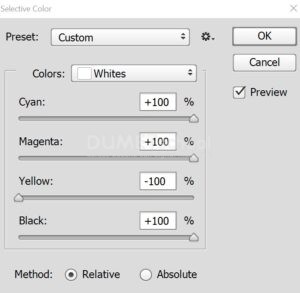
Lalu akan muncul pengaturan seperti gambar dibawah ini, lalu jika telah selesai mengatur jangan lupa klik OK.

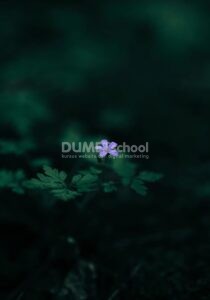
Sehingga hasilnya akan jadi seperti ini.

Bagaimana teman – teman mudah bukan Mengubah Satu Warna Objek Pada Gambar di Photoshop. Selamat mencoba dan semoga bermanfaat. Jangan lupa di praktikan sendiri yah. Sampai jumpa pada artikel yang selanjutnya yah.