

Adobe llustrator adalah software yang tak tertandingi untuk seniman digital, dan Adobe membawanya ke tingkatan baru dengan Creative Cloud. Kursus ini membantu menempatkan kekuatan dan fleksibilitas Illustrator yang Anda inginkan, menawarkan gambaran umum program secara tip-to-tail, mulai dari instalasi hingga mengekspor karya seni akhir. Staf penulis Justin Seeley menjelaskan bagaimana bekerja dengan layer dan artboards — inti ganda dari alur kerja tidak merusak Illustrator dan mulai menggambar dan mengubah objek dasar. Dia juga menunjukkan cara membuat isian dan guratan, menambahkan warna, bekerja dengan efek langsung, dan mengintegrasikan tipografi ke dalam desain Anda. Di akhir kursus, dia akan menunjukkan kepada Anda cara mencetak dan mengekspor karya seni, sehingga Anda dapat membagikannya kepada dunia.
Salah satu tools yang paling kuat di Adobe Illustrator adalah fitur Recolor Artwork, yang memungkinkan Anda mewarnai atau dengan cepat mengubah warna karya seni Anda tanpa harus mengubah setiap gambar vektor satu per satu. Fitur Recolor Artwork juga menyimpan contoh warna favorit Anda; untuk opsi lainnya, Anda dapat menelusuri contoh warna yang dipilih oleh komunitas online di situs web Adobe Kuler.
Pertama disini ada sebuah gambar yang ingin saya ubah warnanya, namun saya tidak ingin mengubahnya satu persatu karena akan memakan waktu yang lama. Seleksi gambar terlih dahulu.


Lalu dibagian properties pilih Recolor Artwork.


Lalu akan muncul pengaturan seperti gambar dibawah ini. Ubah warna gambar sesuai yang diinginkan. Jika telah selesai jangan lupa klik OK yah.
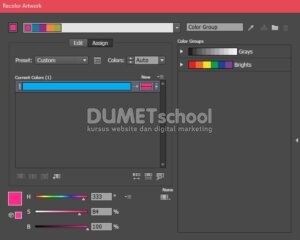

Sehingga secara epat akan berganti warnanya menjadi pink.


Bagaimana mudah bukan teman – temann utnuk menggantinya. Selamat mencoba dan smeoga bermanfaat yah. Semoga ilmu tentang desain selalu bertambah yah. Selamat mencoba dan semoga bermanfaat. Sampai jumpa pada artikel yang selanjutnya.