

Pada artikel kali ini saya akan membahas mengenai Tutorial Membuat Logo A Flat Desain dengan menggunakan Illustrator. Mungkin ada beberapa dari kalian yang masih bingung untuk membuat desain logo dengan tipe desain flat dan memaksimalkan tool yang ada. Kalian hanya perlu sebuah kesederhanaan dalam membuatnya. Mari langsung saja kita bahas untuk aplikasinya:
Pertama-tama kalian bisa membuka lembar kerja kalian dengan ukuran sesuai kebutuhan dan saya disini menggunakan lembar kerja dengan ukuran 20cm x 20cm dengan background awal putih.
Tutorial Membuat Logo A Flat Desain
Untuk bagian background kalian bisa menggunakan warna lain. Fungsinya agar lebih seimbang pada desain yang akan dibuat. Objek yang saya buat memiliki warna gelap jadi saya menggunakan warna terang untuk desain ini. Saya menggunakan warna fill kuning soft, kalian bisa menggunakan warna lain sesuai dengan yang kalian suka. Kalian bisa melihat pada contoh gambar yang saya buat.

Setelah itu kalian bisa membuat langsung bentuk lingkaran menggunakan Ellips Tool. Atau sesuai keinginan dan kebutuhan , kalian bisa mengguanakan bentuk kotak persegi atau segitiga sekalipun. Untuk membuat lingkaran gunakan stroke saja untuk membuatnya. Dan putus untuk bentuk lingkaran tersebut. Seperti pada gambar di contoh kalian bisa mengikutinya.

Kemudian kita pilih huruf alfabet yang kalian inginkan, karena sesuai dengan judul saya akan membuatnya dengan menggunakan huruf A. Mungkin kalian bisa menggunakannya dengan huruf B atau dengan huruf lainnya. Sesuai dengan kebutuhan. Pada bagian huruf yang dijadikan logo kalian bisa mengkreasikan. Disini saya akan mengubahnya menjadi seperti angka. Kalian bisa melihatnya pada contoh. Untuk pembuatan huruf kalian bisa menggunakan Pen Tool atau menggunakan Type Tool dan ubah menjadi objek dengan Shift + Ctrl + O

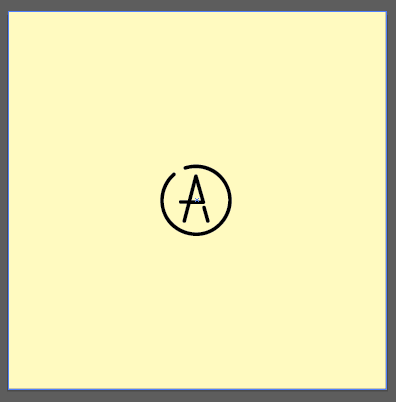
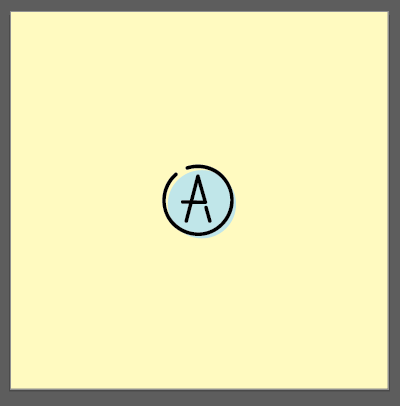
Bila kalian sudah membuat huruf logo, kalian bisa membuat tambahan untuk pelengkap desain dengan memberikan warna pada bagian bentuk dasar. Sesuai bentuk yang kalian bentuk kalian bisa memberikan background dengan warna fill. Seperti yang ada pada contoh gambar kalian bisa langsung memberikan warna fill sesuai dengan kebutuhan.
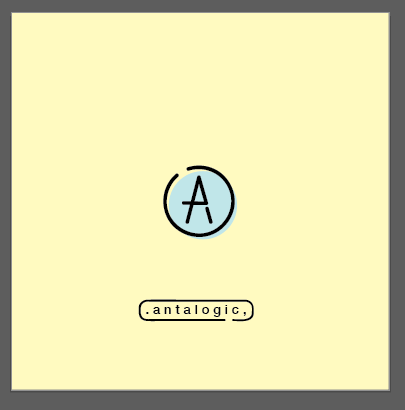
Pada bagian akhir kalian bisa memberikan Tipografi atau ornamen pada logo namun tidak terlalu banyak. Kalian juga bisa mengikuti seperti yang saya buat untuk sebuah latihan.

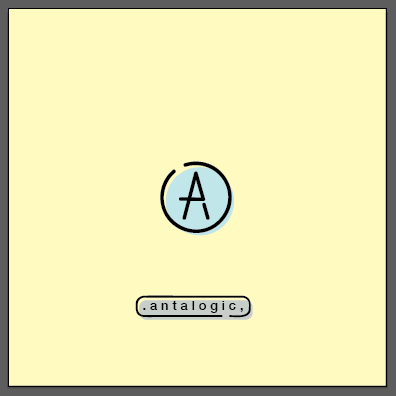
Itu dia Tutorial Membuat Logo A Flat Desain dengan menggunakan Illustrator. Kalian juga bisa menggunakan tool yang masih serupa untuk membuat logo desain yang memiliki keunikan dan identik sendiri.
Terima kasih dan sampai jumpa pada artikel selanjutnya 🙂