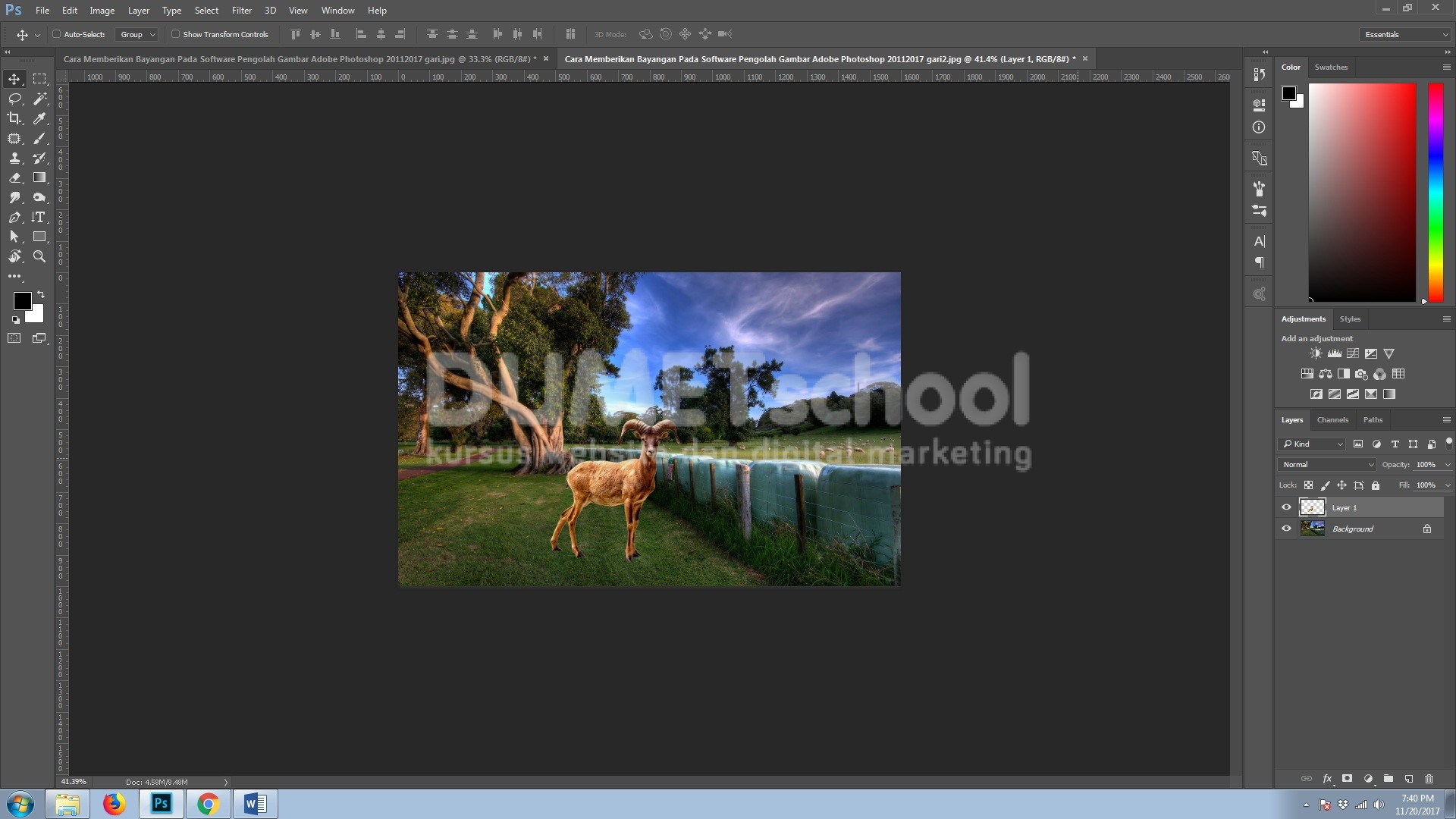
Cara Memberikan Bayangan Pada Software Pengolah Gambar Adobe Photoshop. Saat memasukan sebuah gambar pada background baru salah satu hal terpenting yang perlu dilakukan adalah dengan memberikan efek bayangan pada objek gambar tersebut. Hal tersebut memang diperlukan karna memang fugsi dari bayangan itu sendiri bisa dikatakan sangat penting mengingat bayangan adalah salah syarat agar objek tersebut terlihat lebih realistis.
Cara Memberikan Bayangan Pada Software Pengolah Gambar Adobe Photoshop
Pada artikel tutorial kali ini yaitu artikel berjudul “Cara Memberikan Bayangan Pada Software Pengolah Gambar Adobe Photoshop” penulis akan coba menjelaskan dan mempraktikan bagaimana membuat sebuah bayangan pada sebuah objek gambar dengan menggunakan software pengolah gambar besutan Adobe Inc, yaitu Adobe Photoshop. Bagaimana caranya? Silahkan teman-teman ikuti tutorial berikut? Check it out!
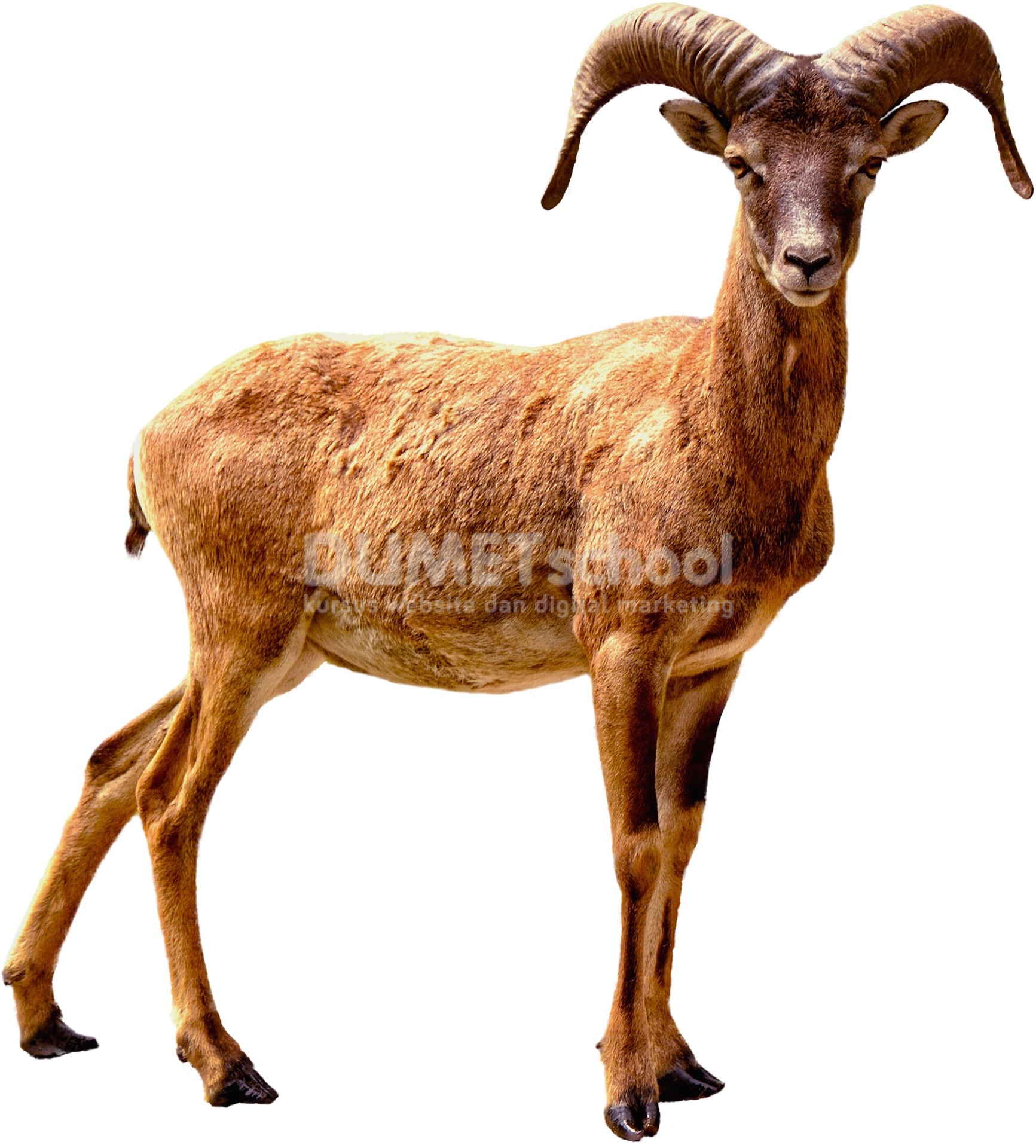
- Pertama-tama silahkan teman-teman siapkan dua objek gambar. Yang pertama adalah gambar yang akan diberikan efek bayangan. (Usahakan gambar tersebut memiliki background satu warna saja). Dan gambar kedua adalah sebuah gambar untuk background baru.

- Kemudian, silahkan teman-teman buka dan jalankan software pengolah gambar Adobe Photoshop.

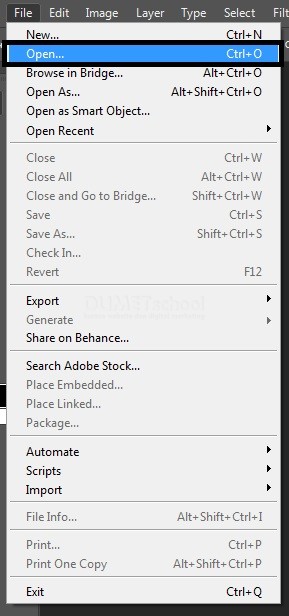
- Buka gambar yang sudah dipersiapkan tadi dengan mengklik menu File > Open. Atau teman-teman dapat memanfaatkan shortcut CTRL + O dikeyboard teman-teman.
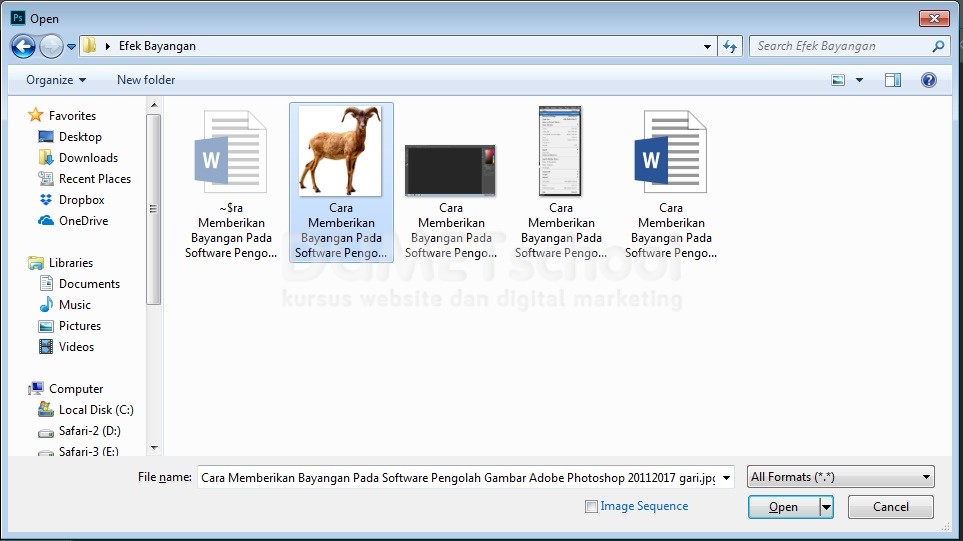
- Pada kotak dilialog yang muncul setelahnya, silahkan teman-teman cari dan pilih gambar yang dimaksud. Jika sudah memilih gambar tersebut silahkan teman-teman tekan OK.
- Selanjutnya, silahkan teman-teman seleksi objek tersebut kemudian duplicate hingga menjadi 2 objek.
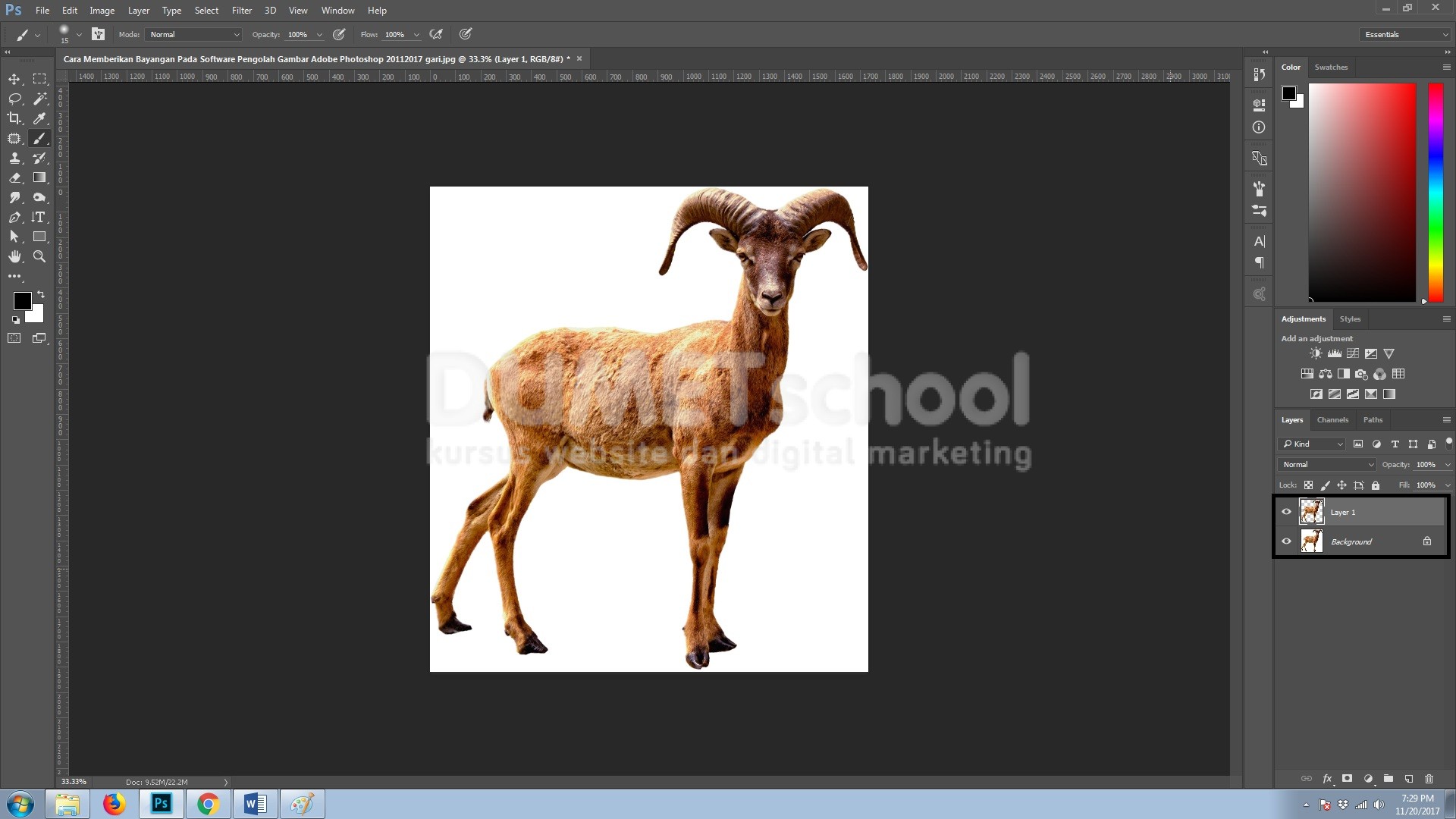
- Berikutnya, silahkan teman-teman buka kembali gambar yang kedua. Caranya sama persis dengan menggunakan cara yang pertama.
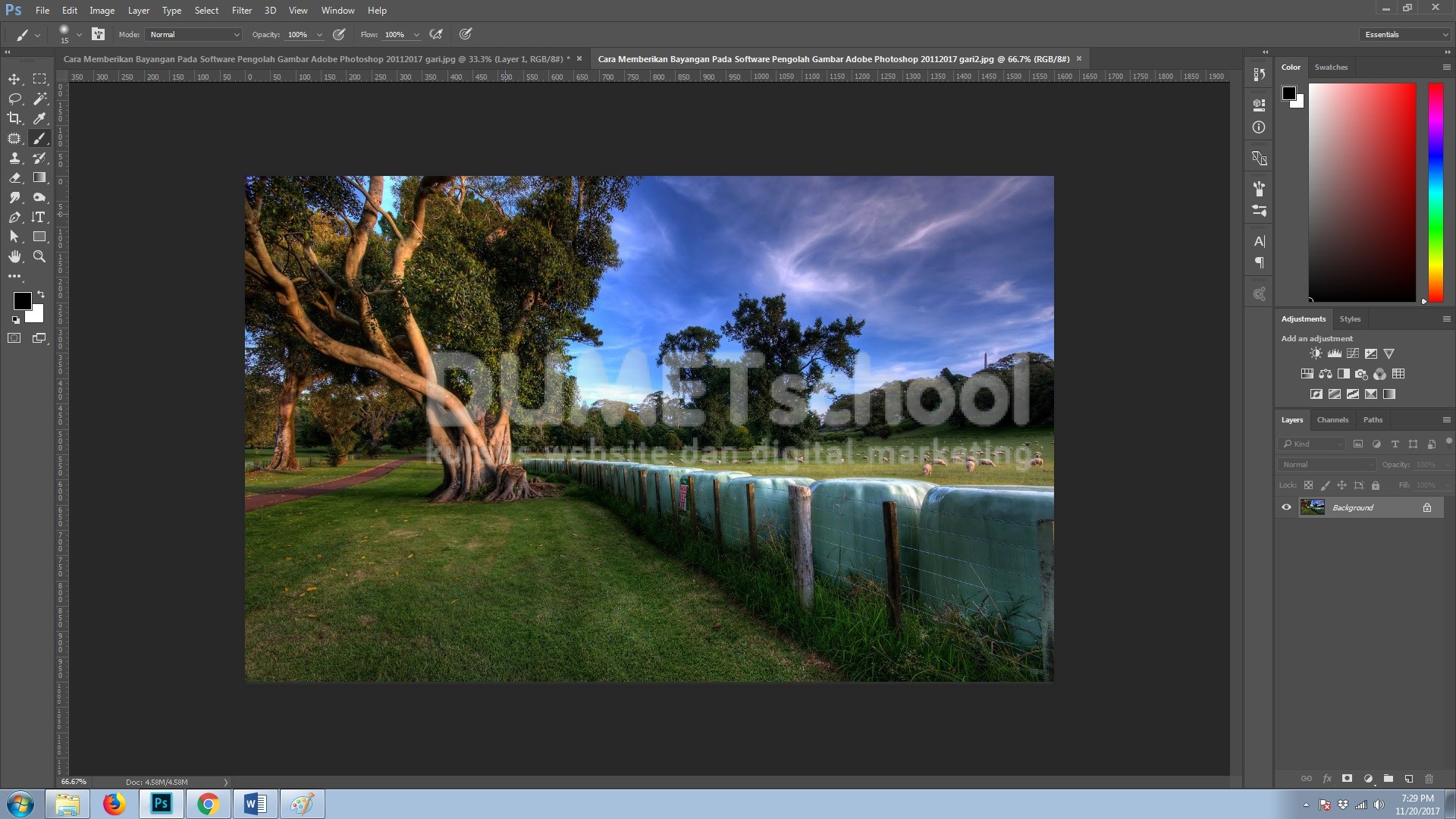
- Cara Memberikan Bayangan Pada Software Pengolah Gambar Adobe Photoshop. Pindahkan objek gambar hasil duplicate dari gambar pertama kedalam objek gambar kedua.