



Efek teks beku merupakan efek text yang sering kita temui pada poster ataupun film animasi seperti Frozen. Pada kesempatan kali ini saya akan mempraktekan bagaimana cara untuk membuat effect text beku pada photoshop secara mudah dan cepat. Pada dasarnya yang kita gunakan adalah text, berarti kita menggunakan type tool. Dan hasil akhirnya akan tertlihat seperti ini :


Bahan bahan atau materi yang kalian pelukan antara lain:

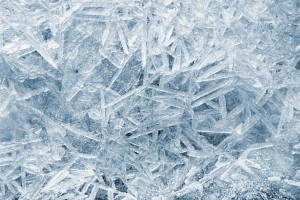

dan sebuah font yang cocok sesuai keinginan anda.
Berikut langkah-langkah dari Cara membuat Effect Text Beku di Photoshop:
Pertama buat file baru terlebih dahulu pada photoshop dengan cara File > New atau Ctrl + N dengan ukuran bebas, ukuran tidak dipermasalahkan karena kita akan berfokus untuk pembuatan efeknya saja.
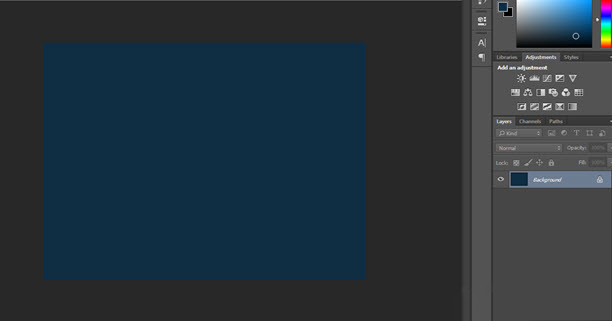
Langkah selanjutnya adalah, ubah warna background menjadi Navy Blue (# 0e2d43). Seperti gambar berikut:

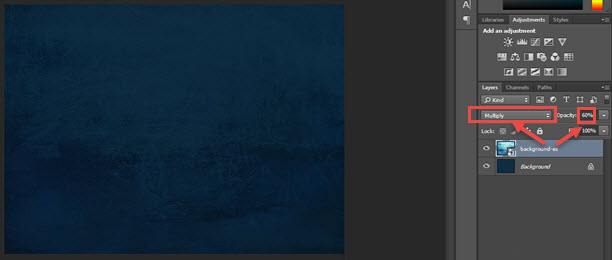
Jika sudah selanjutnya adalah masukan background-es kemudian ubah blending mode nya menjadi Multiply dan turunkan oppacitynya menjadi sekitaran 60%. Maka tampilannya akan seperti ini :

Lalu beri sedikit pencerahan dan kontras dengan cara mengklik menu Adjustment > Brightness/Contrast dan akan muncul menu untuk pengaturannya seperti ini :
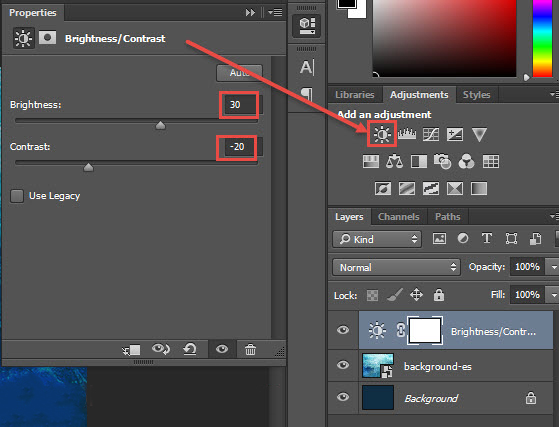

Maka hasilnya akan terlihat seperti ini :


Selanjutnya kita akan membuat text menggunakan Type Tool. Kalian dapat menuliskan apasaja dan yang paling penting adalah untuk memilih font yang sesuai. Pada gambar saya menggunakan Font FARRAY Regular dan warna biru muda (#2db7e4). Seperti berikut :


oke teman-teman, Cara membuat Effect Text Beku di Photoshop secara mudah dan cepat bagian pertama ini sampai disini terlebih dahulu, untuk selanjutnya kalian bisa kunjungi Cara membuat Effect Text Beku di Photoshop secara mudah dan cepat bagian kedua.
terimakasih 🙂