



Efek Candlelight pada Adobe Photoshop adalah salah satu preset yang tersedia di dalam Color Lookup Adjustment Layer. Efek ini memberikan tampilan warna hangat, biasanya dengan dominasi warna kuning dan oranye, mirip dengan cahaya yang dihasilkan lilin. Saat diaplikasikan pada gambar, preset ini menciptakan suasana yang lebih lembut, hangat, dan dramatis, cocok untuk membuat efek pencahayaan remang seperti ruangan yang diterangi lilin.
Berikut adalah langkah-langkah untuk menciptakan efek cahaya lilin menggunakan Color Lookup di Adobe Photoshop. Metode ini sangat efektif untuk memberi nuansa hangat yang menyerupai cahaya lilin pada foto atau gambar, sehingga menghasilkan suasana dramatis, lembut, dan nyaman. Menggunakan Color Lookup Adjustment Layer bisa menghemat waktu karena kamu tidak perlu membuat efek cahaya secara manual, tetapi tetap dapat menghasilkan tampilan yang sangat realistis.
1.Jika kamu ingin menambahkan efek cahaya lilin pada foto tertentu, cukup buka foto tersebut di Photoshop dengan memilih File > Open dan pilih foto yang ingin kamu edit.


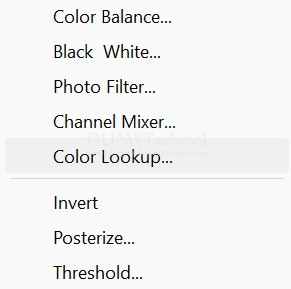
2. Pada panel Layers, klik ikon Adjustment Layer di bagian bawah (ikon bulat hitam putih) untuk membuka daftar berbagai jenis Adjustment Layer.
Pilih Color Lookup dari daftar ini. Dengan Color Lookup, kamu bisa dengan mudah mengubah warna dan suasana gambar menggunakan preset warna tertentu, yang bekerja seperti filter pada foto.
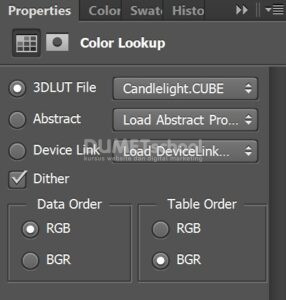
Setelah menambahkan Color Lookup Adjustment Layer*, kamu akan melihat opsi pengaturan di panel Properties.

3. Di dalam panel Properties, klik menu dropdown di samping 3DLUT File. Di sini, kamu akan melihat berbagai pilihan preset warna yang disebut LUT (Look-Up Tables). Untuk efek cahaya lilin yang hangat, ada beberapa pilihan LUT yang bisa kamu gunakan, Candlelight.CUBE. Pilihan ini adalah yang paling cocok karena memberikan nuansa hangat kekuningan seperti cahaya lilin.
Atau kamu bisa mencoba setiap preset untuk melihat hasilnya dan pilih yang paling sesuai dengan efek yang kamu inginkan.

4. Sehingga hasilnya akan menjadi seperti ini. Setelah semua langkah selesai dan kamu merasa puas dengan hasilnya, kamu bisa melakukan pemeriksaan terakhir pada setiap layer untuk memastikan bahwa efeknya sudah sesuai dengan yang kamu harapkan. Jika semua sudah sesuai, simpan gambar dengan memilih File > Save As, lalu pilih format yang sesuai seperti JPEG atau PNG.Jangan lupa untuk menyimpan dalam format PSD juga jika kamu ingin bisa mengeditnya lagi di lain waktu.


Dengan mengikuti langkah-langkah ini, kamu bisa menciptakan efek cahaya lilin yang tampak lembut dan hangat dengan mudah menggunakan *Color Lookup* di Photoshop. Efek ini cocok untuk menciptakan suasana hangat dan nyaman dalam berbagai jenis foto, seperti potret, interior, atau adegan dengan pencahayaan rendah.