Cara Membuat Media Interaktif Berbasis Video di Adobe Indesign. Selain melalui kata dan gambar, teman-teman tentu sepakat jika video termasuk sebagai media komunikasi yang paling efektif. Kumpulan gambar yang bergerak (begitu penulis menyebutnya) akan lebih mudah menyampaikan pesan yang ingin disampaikan. Pun dalam hal Desain, meski bukan termasuk ranah desain grafis. Melalui penambahan video pada desainnya, seorang desainer grafis akan lebih lugas dalam menyempurnakan pesan dari desain yang mereka buat.
Cara Membuat Media Interaktif Berbasis Video di Adobe Indesign.
Bukan mengenai cara membuat video, pada artikel tutorial kali ini yaitu artikel judul “Cara Membuat Media Interaktif Berbasis Video di Adobe Indesign” penulis hendak menjelaskan tutorial cara memasukan sebuah video kedalam sebuah desain untuk kemudian menjadikannya sebagai media interaktif di Adobe Indesign. Tanpa perlu berlama-lama silahkan teman-teman ikuti tutorial berikut.
- Pertama-tama adalah tentu dengan mempersiapkan video yang akan dimasukan kedalam desain media interaktif kita.
- Selanjutnya silahkan teman-teman buka dan jalankan software pengolah gmabr Adobe indesign.

- Lalu buatlah sebuah lembar kerja baru dengan cara mengklik menu File > New > Document atau dengan menggunakan shortcut CTRL + N di keyboard teman-teman.

- Pada kotak dialog yang muncul setelahnya, silahkan teman-teman atur agar dokumen tersebut berukuran kertas A4. Atau untuk lebih jelasnya, silahkan teman-teman lhat gambar berikut. Jika sudah silahkan teman-teman tekan OK.

- Untuk Membuat Media Interaktif Berbasis Video di Adobe Indesign silahkan teman-teman menuju menu Window > Interactive > Media.

- Akan muncul sebuah kotak dialog baru, dan untuk memasukan video silahkan teman-teman pilih icon yang berada disebelah kanan bawah kotak dialog tersebut.

- Lalu silahkan teman-teman pilih video yang dimaksud.

- Jika sudah memilih video yang diinginkan, silahkan teman-teman buat sebuah kotak untuk memasukan video tersebut.

- Lalu, untuk menyimpannya sebagai media interaktif. Sialhakan teman-teman menuju menu File > Export.

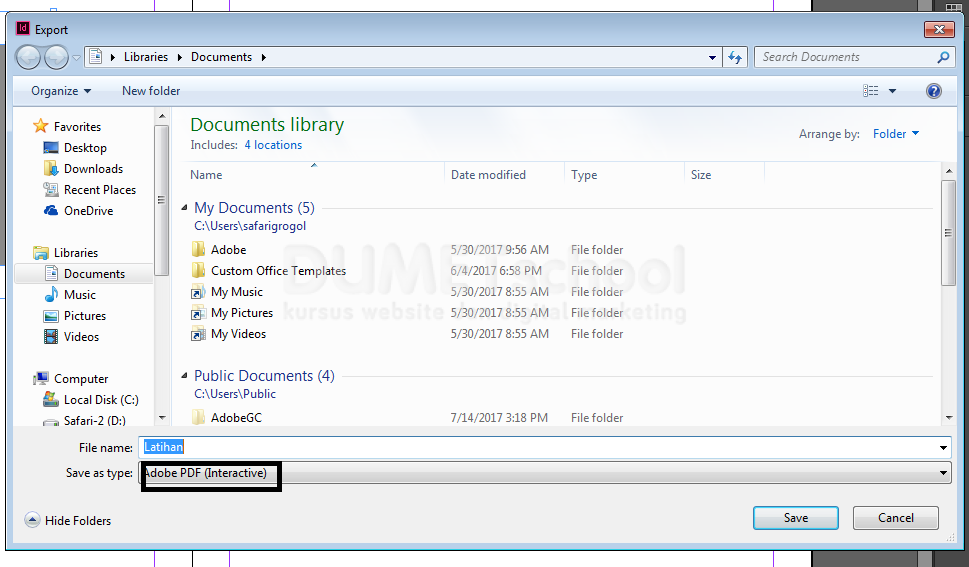
- Pada kotak dialog yang muncul setelahnya, silahkan teman-teman beri nama file tersebut. Dan simpan sebagai PDF Interactive.
- Cara Membuat Media Interaktif Berbasis Video di Adobe Indesign. Dan voila… teman-teman telah berhasil membuat media interaktif berbasis video.