


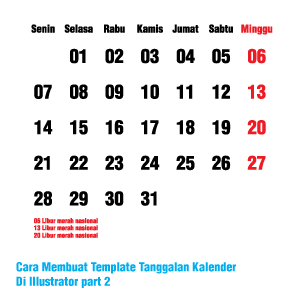
Hallo teman-teman jumpa lagi dengan saya dalam pembahasan Cara Membuat Template Tanggalan Kalender Di Illustrator Part 2. Artikel ini merupakan lanjutan dari artikel sebelumnya yang berjudul Cara Membuat Template Tanggalan Kalender Di Illustrator. Buat teman-teman yang belum lihat artikelnya dari awal bisa buka link berikut Cara Membuat Template Tanggalan Kalender Di Illustrator.
Dibawah ini kita mulai dari langkah nomor 7 karena diartikel pertama kita berakhir di langkah nomor 6, Ikuti langkah-langkah Cara Membuat Template Tanggalan Kalender Di Illustrator Part 2 sampai selesai :
7. Seleksi teks dengan kotak > kemudian duplikat dengan cara > tekan enter > muncul jendela panel move > isi kolom horizontal 2,7cm sesuai dengan lebar kotak tanggalan > kolom vertical di “0” kan aja > copy. Maka kotak dan tanggal terduplikat.

8. Seleksi kembali hasil duplikatannya > kemudian dupikat kembali sebanyak 5X dengan cara tekan CTRL+D. Maka sekarang sudah berjumlah 7 kolom.

9. Seleksi sebaris kotak tersebut > tekan enter > muncul panel move > isi kolom vertical 2,7 cm > copy. Maka akan terduplikat menjadi 2 baris.

10. Untuk mengulangi proses duplikat cukup tekan Ctrl+D hingga menjadi 5 baris.

11. Kemudian posisikan tanggalan tersebut di tempat yang proposional.

12. Ketikan nama-nama harinya letakan dibagian atas secara sejajar.

13. Untuk meratakannya seleksi teks hari-harinya dengan masing-masing kotak yang berada di bawahnya agar rata tengah horizontal.

14. Selanjutnya adalah mengedit angka-angka yang ada di dalam kotak tersebut menjadi tanggal bulanan menggunakan type tool.

15. Seleksi tanggalan yang ingin diberi tanggal merah dan rubah dengan warna teks merah.

16. . Sekarang kita akan menghidden garis stroke yang tidak ingin ditampilkan. Seleksi salah satu stroke > select > same > stroke color > none kan color strokenya. Sehingga menjadi seperti ini.

17. Tambahkan template tanggal merahnya dipojok kiri bawah.

18. Demikian hasil akhirnya. Jadi kita cukup buat 1 template seperti ini untuk bulan yang lain cukup kita duplikat menjadi 12 bulan dan kita hanya mengedit isi tanggalan nya saja menyesuaikan dengan tanggalan terbaru tiap tahunnya.

Demikian teman-teman artikel dari saya yang berjudul Cara Membuat Template Tanggalan Kalender Di Illustrator Part 2. Template tanggalan ini sangat bermanfaat nantinya. Jadi kita tidak perlu lagi buat dari awal, cukup mengedit angka-angkanya saja. Mudah – mudahan bisa bermanfaat. Teman-teman bisa explorer lebih dalam lagi karena ini hanya contoh sederhana. Mau belajar lebih jelas dan lengkap ? bisa bergabung dengan dumet school tempat kursus desain grafis. Sampai ketemu ditutorial selanjutnya dengan pembahasan materi yang terbaru. Terimakasih …