

lanjut dari bagian pertama dalam Cara Membuat Tulisan Efek Plastik di Photoshop dengan cepat dan mudah, setelah kita sudah membuat sampai tahap dimana efek teks palstiknya sudah terlihat maka dibagian kedua ini atau dia part ke 2 ini kita akan melakukan finishing sehingga menjadi sebuah teks yang lebih menarik lagi.
ditahap pertama kita sudah sampai tahap seperti berikut :


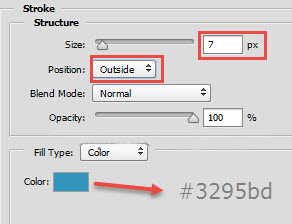
Langkah selanjutnya adalah duplicate text layer dengan cara Ctrl + J. jika sudah, beri Layer Style lagi pada layer yang pertama (bukan hasil yang diduplicate), lalu kita atur kembali efeknya. Dilayer ini kita akan menambahkan efek yang pertama adalah Stroke :

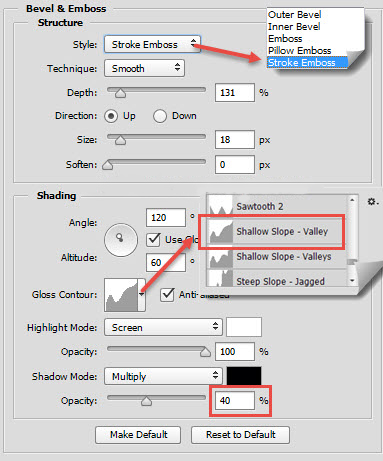
Balik lagi ke efek Bevel & Emboss-nya:

Oke kembali. Maka sudah selesai pemberian efeknya. Tinggal tambahkan warna background yang cocok agar terlihat lebih bagus. maka hasilnya akan seperti ini:


gimana mudah bukan untuk Cara Membuat Tulisan Efek Plastik di Photoshop dengan cepat dan simple, silahkan kreasikan dan kembangkan lagi pemahaman kalian tentang Photoshop pada Kursusdesaingrafis.com oke kawan-kawan selamat mencoba dan terimaksih 🙂