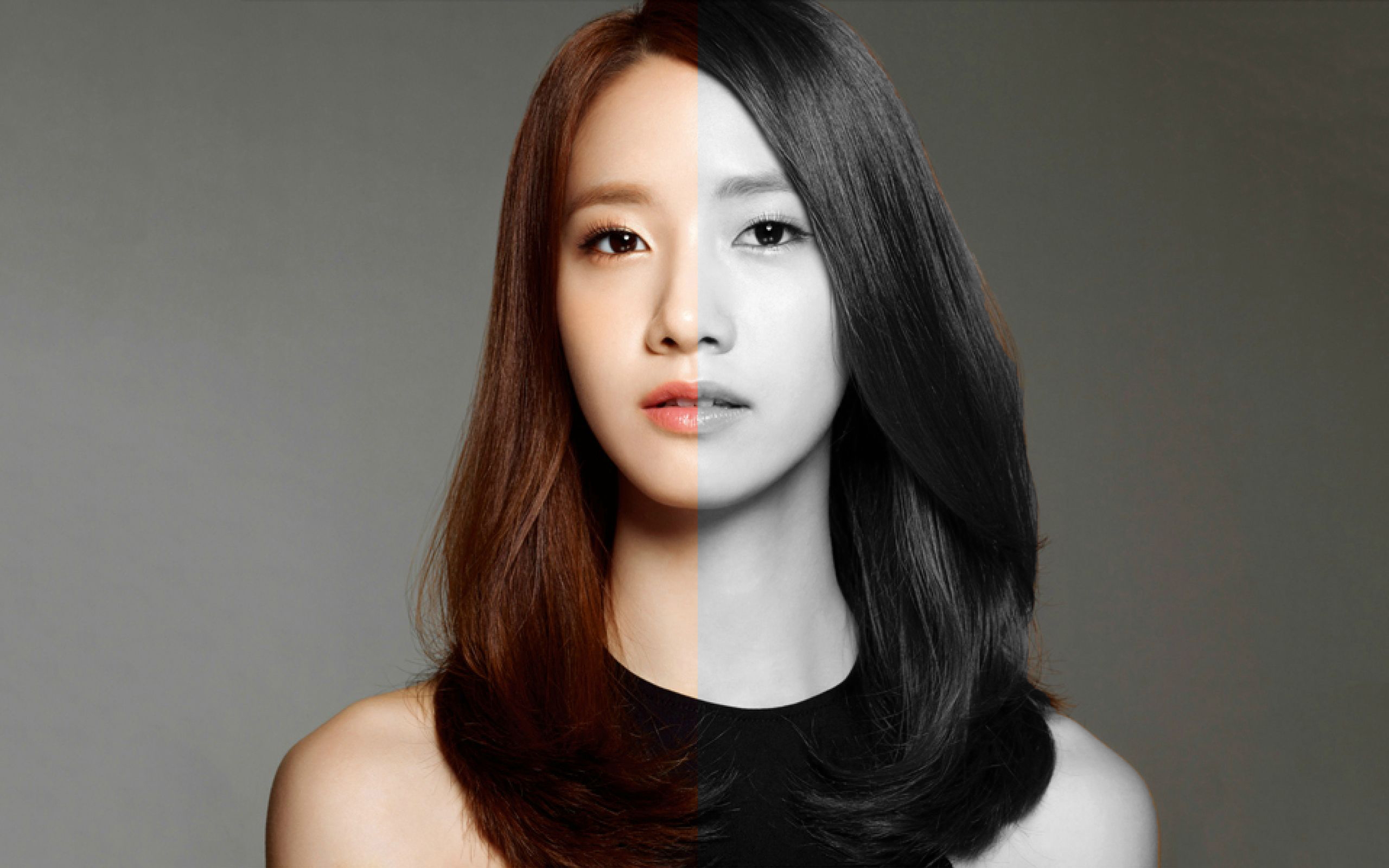
Cara Mengaplikasikan Intersect with Selection Pada Desain. Well, sebelum masuk pada materi Cara Mengaplikasikan Intersect with Selection Pada Desain, penulis ingin sedikit menjelaskan apa itu ” Intersect with Selection”. Secara sederhana Intersect with Selection bisa dikatakan berfungsi untuk memotong bidang seleksi. Namun, berbeda dengan Substract From Selection saat menggunakan Intersect with Selection area yang berada diantara dua seleksilah yang akan menjadi bidang seleksi baru.
Cara Mengaplikasikan Intersect with Selection Pada Desain. Intersect with Selection sendiri akan muncul di Option Bar ketika teman-teman sedang mengaktifkan salah satu tool seleksi semacam Marquee Tool, Lasso Tool dll. Pada Artikel tutorial kali ini, penulis akan sedikit menjelaskan cara mengaplikasikan penggunaan Intersect with Selection pada sebuah desain gambar. Bagaimana caranya? Sila ikuti tutorial berikut:
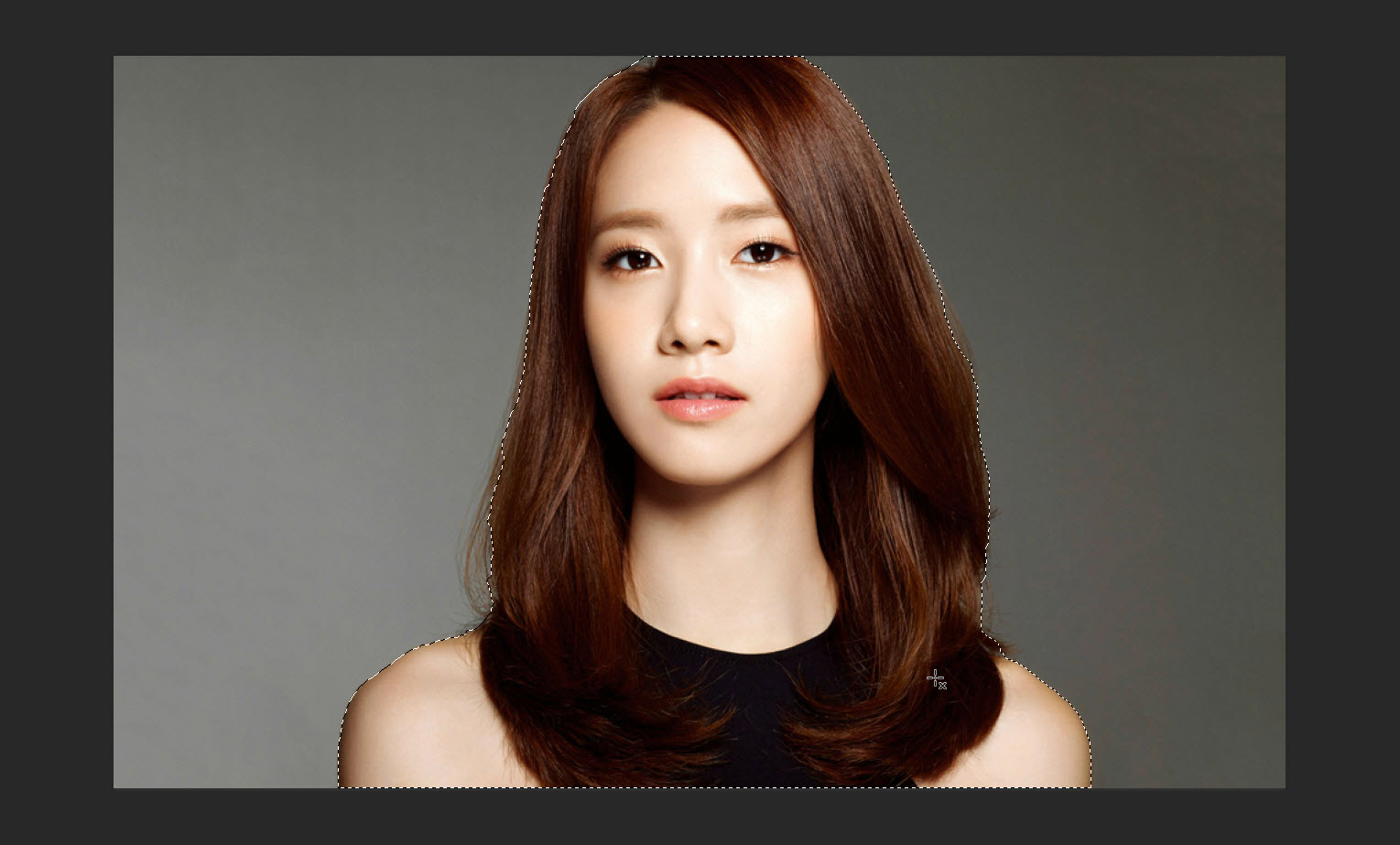
- Pertama-tama sila teman persiapkan satu gambar close up, teman-teman bisa menggunakan potret teman-teman sendiri atau orang lain. Untuk tutorial kali ini saya sudah mempersiapkan satu objek gambar yakni foto close up Yoona Girls Generation.

- Selanjutnya, silahkan teman-teman persiapkan software pengolah gambar Adobe Photoshop
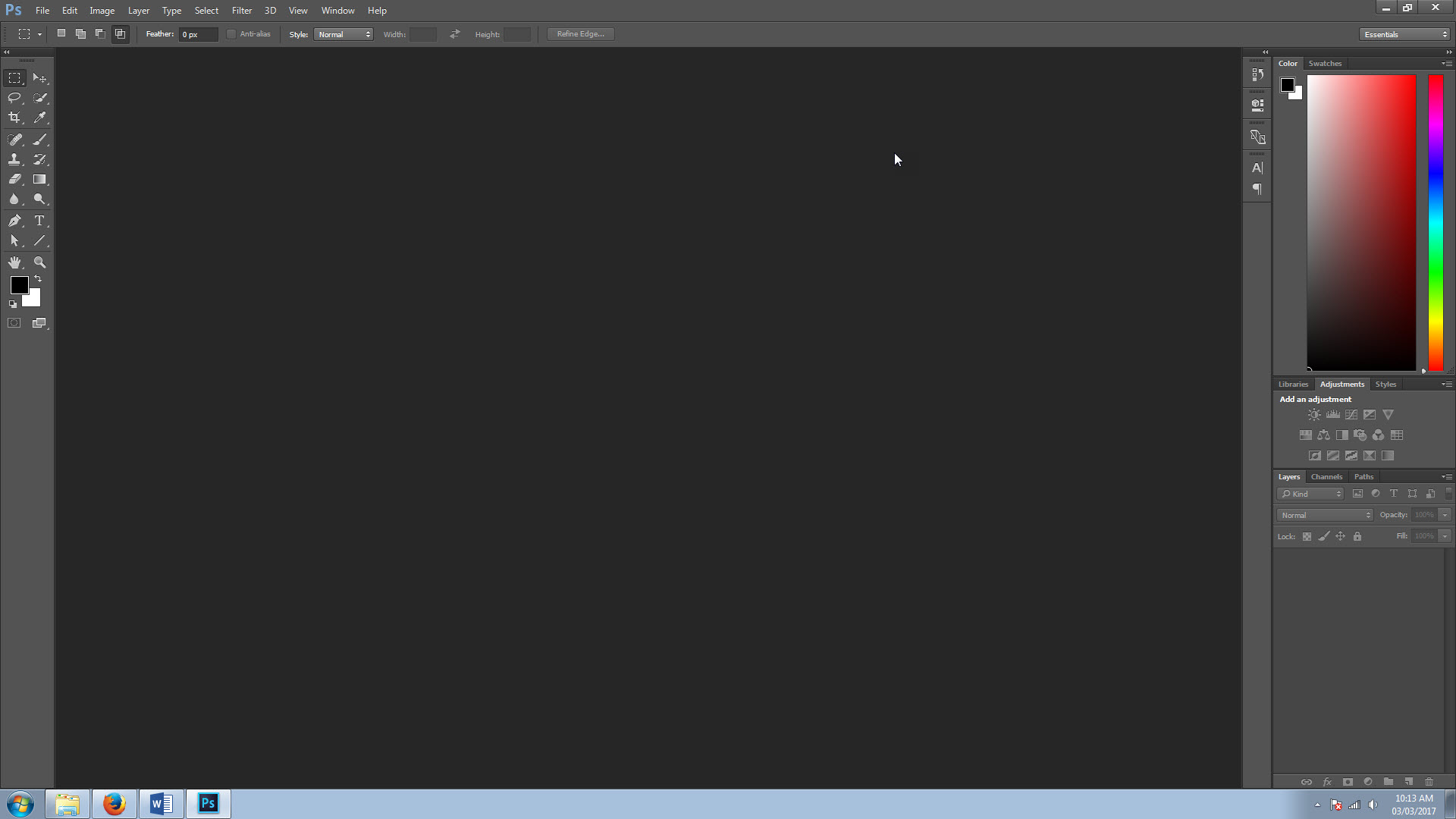
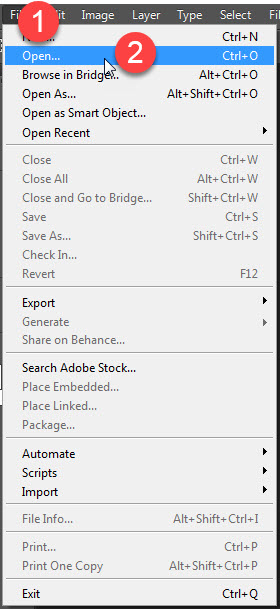
- Buka gambar yang sudah dipersiapkan sebelumnya dengan cara mengklik menu File > Open atau dengan shortcut CTRL + O dikeyboard teman-teman.
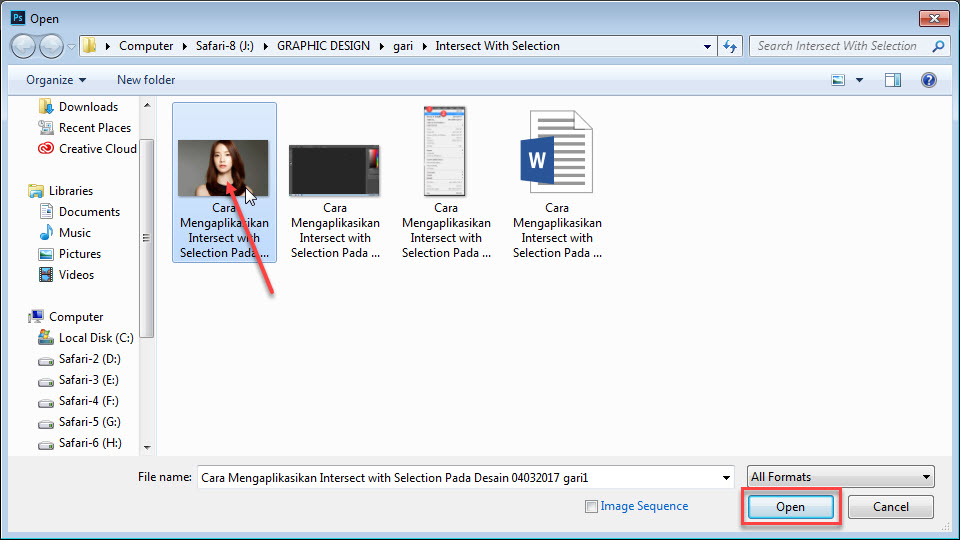
- Pada pop up yang muncul kali berikutnya, teman-teman dapat memilih gambar yang sudah dipersiapkan tadi. Jika sudah memilih gambar yang dimaksud silahkan teman-teman tekan OK
- Selain dari cara diatas. Teman-teman dapat membuka gambar dengan cazra langsung mendragnya kedalam software Adobe Photoshopnya langsung.

- Berikutnya seleksi seluruh bagian tubuh dari objek yang ada pada gambar tersebut dengan menggunakan Quick Selection Tool. Khusus kasus saya, yang saya seleksi adalah seluruh bagian tubuh dari Yoona Girls Generation.
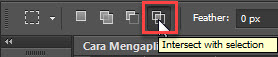
- Untuk Mengaplikasikan Intersect with Selection, Pada Option Bar silahkan teman-teman klik icon Intersect with Selection.
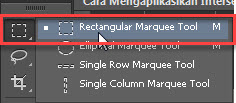
- Dilanjutkan dengan menggunakan Rectagular Selection Tool
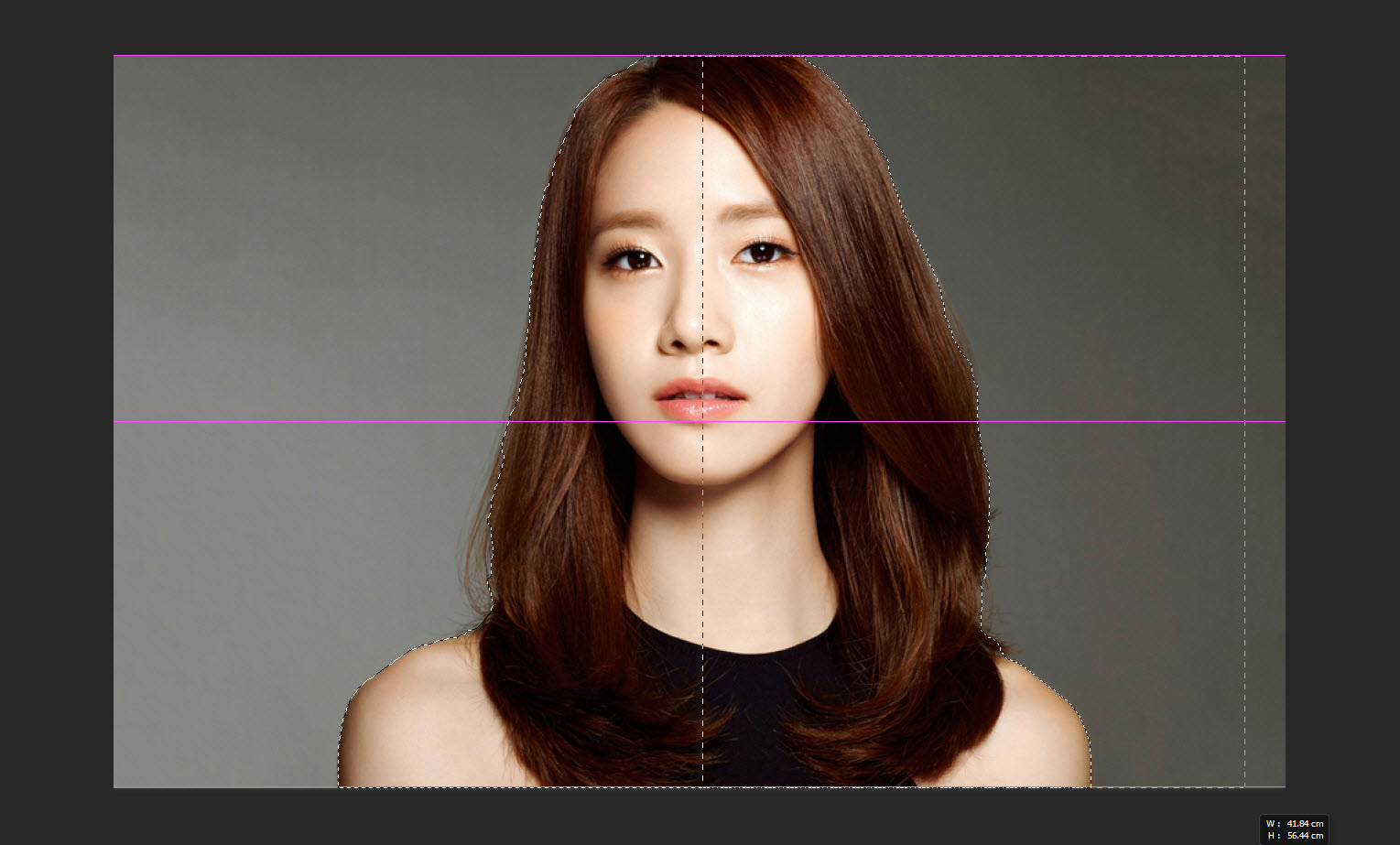
- Buat bidang seleksi separuh bagian dari objek yang sebelumnya sudah diseleksi. Maka secara otomatis akan kita dapati sebagian bidang seleksi akan terhapus dan hanya akan menyisahkan separuhnya.
- Selanjutnyta beri efek Black & White pada bagian yang terseksi tersebut dengan cara mengklik menu Image > Adjustment > Black & White

- Cara Mengaplikasikan Intersect with Selection Pada Desain. Hilangkan seleksi dengan menekan CTRL + D Dan Voila…