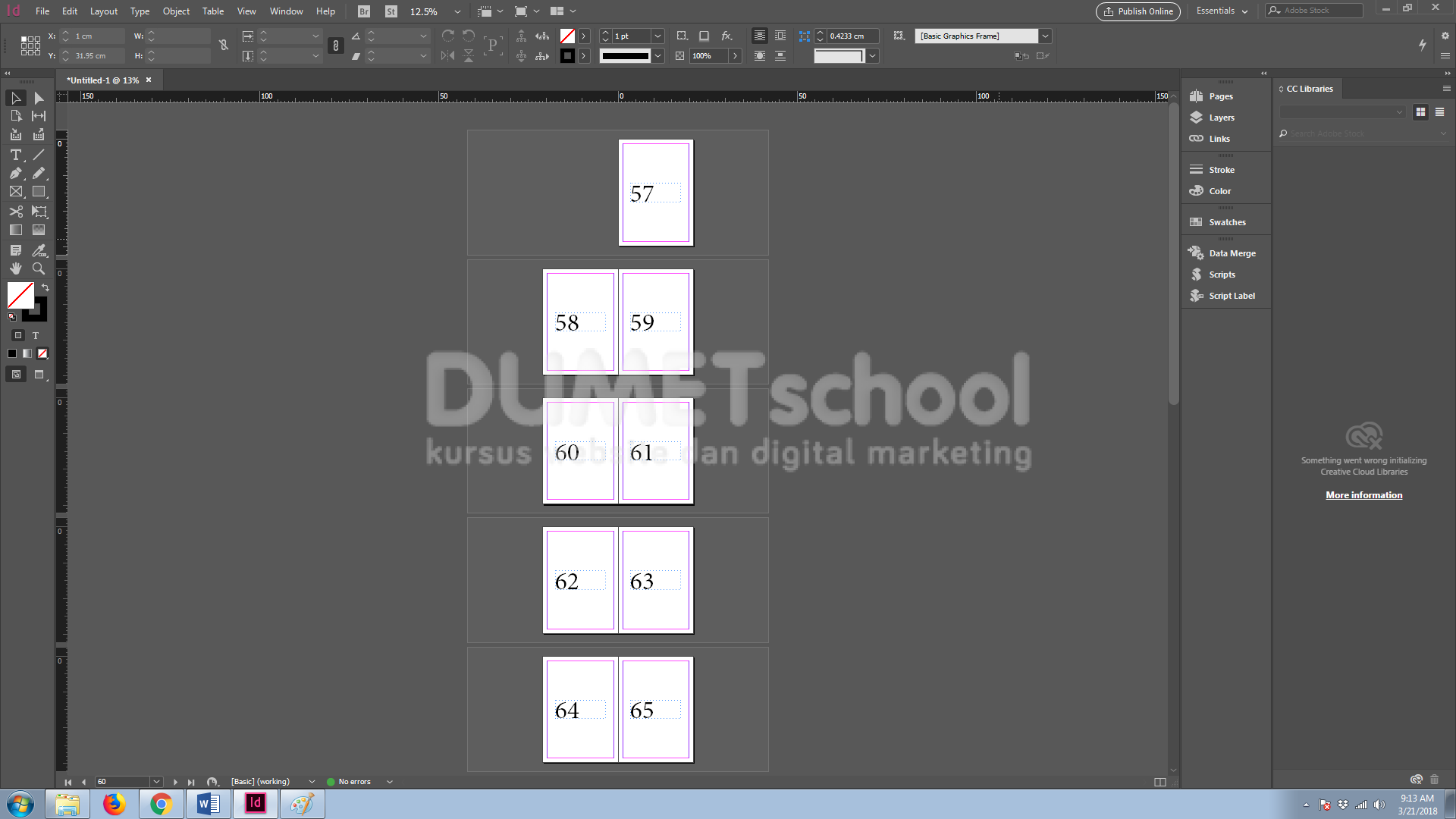
Cara Mengatur Penomoran Halaman pada Software Pengolah Gambar Adobe Indesign. Salah satu fitur yang paling berguna ketika bekerja menggunakan software pengolah gambar Adobe Indesign adalah fitur yang memungkinkan penggunanya memberikan penomoran pada halamannya. Tidak seperti Adobe Photoshop yang hanya bisa memberikan penomoran secara manual. Adobe Indesign memungkinkan penggunanya memberikan penomoran halaman secara instan.
Cara Mengatur Penomoran Halaman pada Software Pengolah Gambar Adobe Indesign
Kali ini, melalui artikel dengan judul “Cara Mengatur Penomoran Halaman pada Software Pengolah Gambar Adobe Indesign” penulis akan coba menjelaskan cara mengatur penomoran halaman agar penomoran halaman tersebut tidak selalu dimulai dari angka satu. Jadi teman-teman dapat memberikan penomoran halaman tersebut dari angka tertentu selain dari angka satu. Bagaimana caranya? Silahkan teman-teman ikuti tutorial berikut :
- Pertama-tama silahkan teman-teman buka dan jalankan software pengolah gambar Adobe Indesignnya terlebih dahulu.

- Kemudian, silahkan teman-teman buat satu lembar kerja baru, caranya adalah dengan mengklik menu File > New > Document. Atau teman-teman dapat memanfaatkan shortcut CTRL + N dikeyboard teman-teman.

- Segera setelahnya, akan muncul satu pop up baru yang merupakan pengaturan dari dokumen baru tersebut. Pada pop up tersebut silahkan teman-teman atur agar dokumen yang kita gunakan berukuran kertas A4, sebanyak 20 halaman. Atau untuk lebih mudahnya silahkan teman-teman lihat gambar berikut. Jika sudah silahkan teman-teman tekan OK.

- Selanjutnya, silahkan temn-teman buat penomoran halaman melalui master page dengan memanfaatkan fitur Current Page Number dan tempatkan penomornanya berada di tengah masing-masing pages.
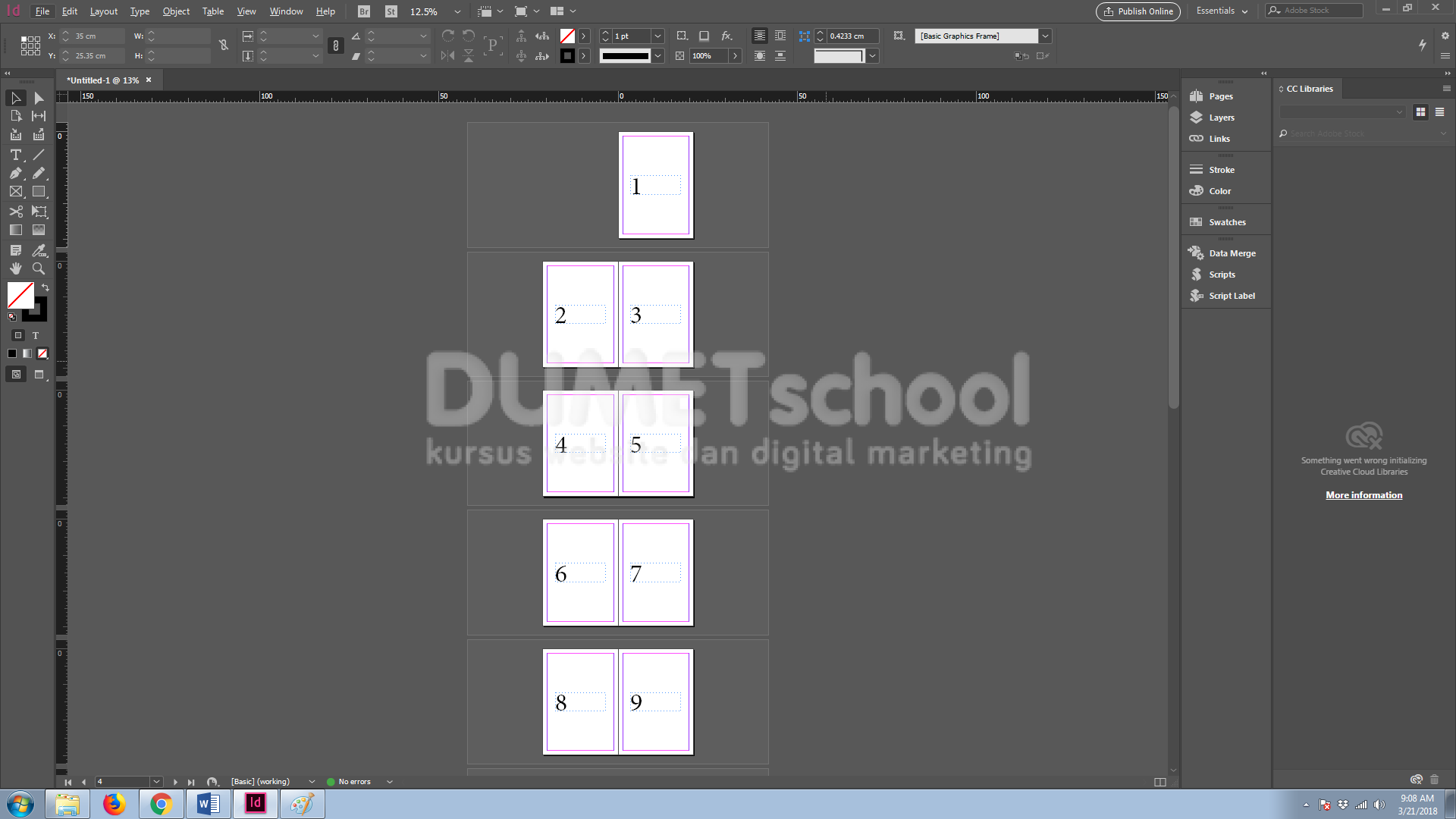
- Lalu, untuk mengatur penomoran halaman agar penomoran halaman tersebut tidak selalu dimulai dari angka satu, silahkan teman-teman menuju menu Layout kemudian pilih Numbering & Section Options.
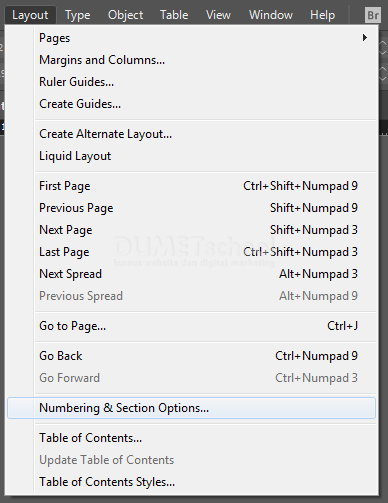
- Lalu pada opsi Start Page Numbering at, rubah menjadi halaman tertentu yang teman-teman ingini. Sebagi contoh saya akan memulainya melalui page 57.
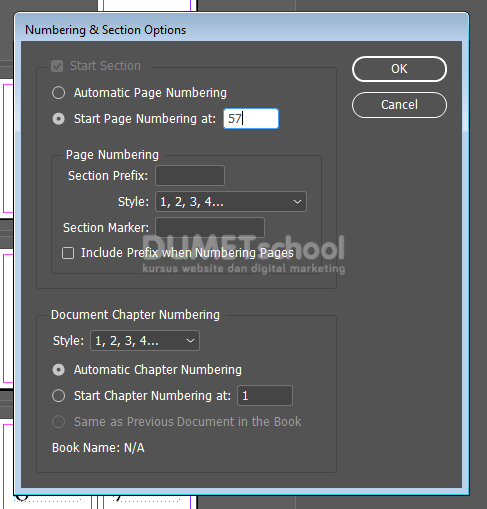
- Cara Mengatur Penomoran Halaman pada Software Pengolah Gambar Adobe Indesign. Dan voila… teman-teman telah berhasil Mengatur Penomoran Halaman pada Software Pengolah Gambar Adobe Indesign menjadi halaman awalnya 57.