



Cara Menggunakan Kembali Konten Yang Sudah Disimpan di Adobe Indesign. Pada materi sebelumnya, kita telah belajar cara bagaimana menyimpan sebuah konten kedalam panel dengan memanfaatkan sebuah tool di Adobe Indesign. Selain menyimpan beberapa konten tersebut kita masih dapat menggunakan kembali konten tersebut kedalam layout desain berikutnya, atau mungkin kedalam file baru dengan memanfaatkan tool lain yang masih berhubungan dengan materi sebelumnya yaitu materi dengan judul “Cara Menyimpan Konten Yang Sudah Dibuat di Adobe Indesign”.
Cara Menggunakan Kembali Konten Yang Sudah Disimpan di Adobe Indesign
Pada materi berikut, yaitu dengan judul “Cara Menggunakan Kembali Yang Sudah Disimpan di Adobe Indesign” kita akan belajar cara bagaimana memanfaatkan sebuah tool untuk memasukan kembali beberapa content yang sudah disimpan sebelumnya kedalam panel untuntuk dapat digunakan kembali kedalam page atau dokumen baru di Adobe Indesign. Bagaimana caranya? Tanpa perlu berlama-lama Silahkan teman-teman ikuti tutorial berikut. Check it out :
- Masih pada panel, silahkan teman-teman beralih pada tool yang ada di tool box.

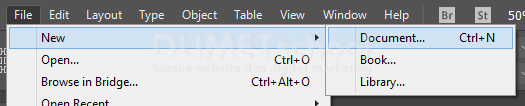
- Buatlah satu dokumen baru dengan cara mengklik menu File > New > Document. Atau teman-teman dapat memanfaatkan shortcut CTRL + N dikeyboard teman-teman.
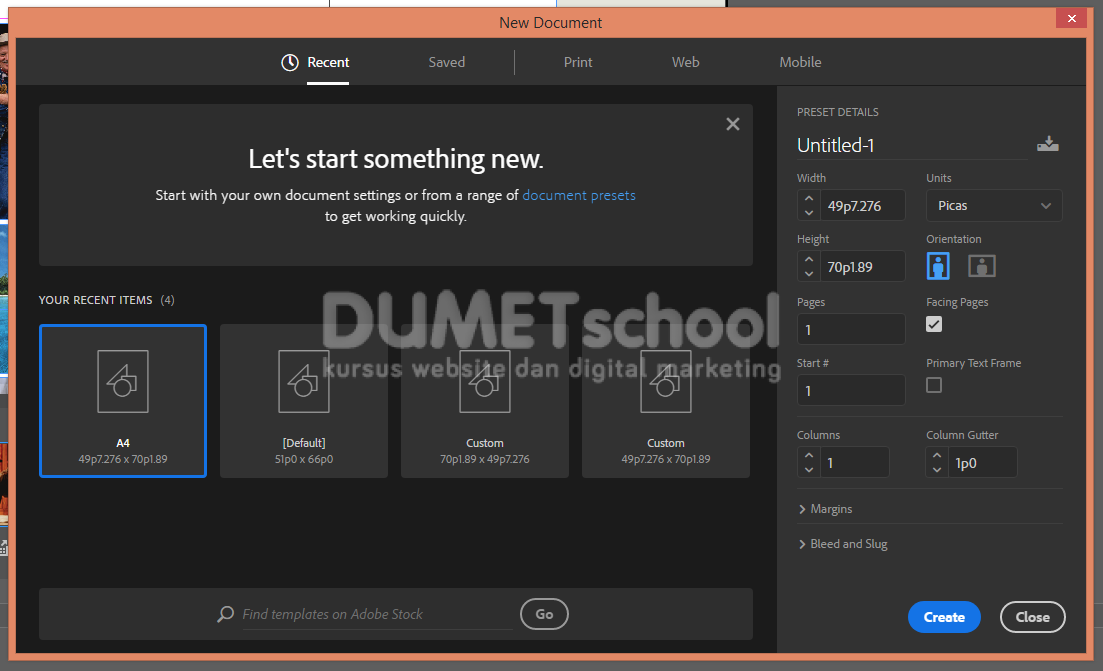
- Segera setelahnya akan muncul pop up baru yang merupakan pengaturan dari dokumen baru yang akan dibuat. Pada pop up tersebut silahkan teman-teman atur seperti pada gambar berikut. (lihat gambar).
- Jika sudah, untuk Menggunakan Kembali Konten Yang Sudah Disimpan di Adobe Indesign silahkan teman-teman pilih Content Placer Tool yang ada pada Tool Box. Kemudian, pada panel Tool silahkan teman-teman pilih opsi Place, remove from conveyor, and load next. dan klik pada area dokumen yang ingin dimasukan konten.
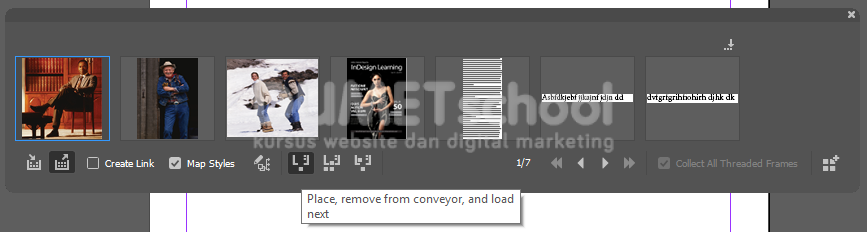
- Cara Menggunakan Kembali Konten Yang Sudah Disimpan di Adobe Indesign. Dan Voila, teman-teman telah berhasil Menggunakan Kembali Konten Yang Sudah Disimpan di Adobe Indesign kedalam dokumen baru tersebut.
