


Cara Merubah Gambar Menjadi Huruf Di Adobe Photoshop. Well, berjumpa kembali pada website kursus desain grafis DUMET School. Salah satu komponen terpenting dari sebuah desain adalah tulisan yang menyertainya. Dengan element tulisan biasanya seorang graphic desainer bisa menyampaikan ide nya secara lebih gamblang.
Cara Merubah Gambar Menjadi Huruf Di Adobe Photoshop
Minggu lalu kita sudah banyak belajar beberapa tips dan trik dalam mendesain menggunakan software pengolah gambar Adobe Photoshop, Adobe Illustrator dan Adobe Indesign. Pada artikel tutorial kali ini, yaitu artikel judul “Cara Merubah Gambar Menjadi Huruf Di Adobe Photoshop”. Penulis akan menjelaskan salah satu fitur di Adobe Photoshop yang memungkinkan teman-teman merubah gambar menjadi sebuah huruf. Untuk lebih jelasnya, silahkan teman-teman ikuti tutorial berikut.
- Pertama-tama silahkan teman-teman siapkan satu gambar apapun yang ingin teman-teman rubah menjadi sebuah huruf.

- Buka dan jalankan software pengolah gambar Adobe Photoshop.

- Lalu buatlah satu dokumen baru dengan cara mengklik meni File > New. Atau teman-teman dapat membuat sebuah lembar kerja baru dengan perintah shortcut CTRL + N dikeyboard teman-teman.

- Selanjutnya pada kotak dialog yang muncul setelahnya, silahkan teman-teman atur agar dokumen tersebut berukuran kertas A4. Jika sudah silahkan teman-teman tekan OK.

- Buatlah satu teks dengan menggunakan Type Tool, usahakan menggunakan font yang agak tebal. Untuk tutorial kali ini font yang penulis pergunakan adalah type “Alfa Slab One”. Dan teks yang penulis gunakan adalah “DUMET School”.

- Berikutnya, buka gambar yang sudah dipersiapkan sebelumnya. Dengan cara mengkilk menu File > Open atau dengan menggunakan shortcut CTRL + O.

- Pada kotak dialog, silahkan teman-teman cari gambar yang sudah dipersiapkan sebelumnya. Jika sudah silahkan teman-teman tekan OK/Open.

- Drag gambar tersebut kedalam canvas.

- Letakan layer gambar tersebut tepat berada diatas layer teks “DUMET SCHOOL”.
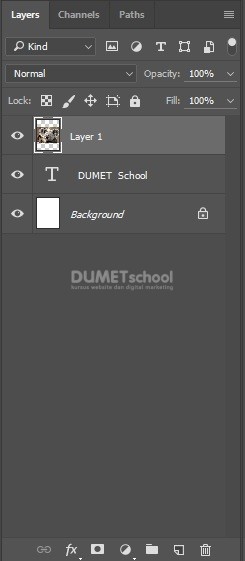
- Lalu masukan gambar tersebut kedalam teks dengan cara mengklik menu Layer > Create Clipping Mask atau dengan shortcut ALT + CTRL + G.

