


Cara Merubah Mode Warna Pada Software Pengolah Gambar Adobe Photoshop. Hai, berjumpa kembali dalam artikel tutorial Desain Grafis DUMET School. Kita tahu pemilihan mode warna saat akan bekerja menggunakan software pengolah gambar Adobe Photoshop akan sangat memengaruhi hasil akhir dari desain itu sendiri. Sebelumnya penulis akan coba ingatkan jika mode warna yang paling sering digunakan ketika bekerja menggunakan Adobe Photoshop adalah mode CMYK dan RGB, yang mana CMYK biasa digunakan ketika ingin membuat sebuah desain dengan hasil akhir dicetak atau RGB yang tidak untuk di cetak.
Cara Merubah Mode Warna Pada Software Pengolah Gambar Adobe Photoshop
Tapi bagaimana jika kita salah menggunakan mode warna, sedang kita sudah sampai pada titik akhir dari desain? Maksudnya, kita memilih RGB sedang desain kita adalah desain untuk dicetak. Pada artikel tutorial kali ini, yaitu artikel tutorial dengan judul “Cara Merubah Mode Warna Pada Software Pengolah Gambar Adobe Photoshop”. Penulis akan coba jelaskan cara merubah mode warna yang sudah terlanjur dipilih kedalam mode lain. Bagaimana caranya? Silahkan teman-teman ikuti tutorial berikut.
- Pertama-tama silahkan teman-teman siapkan satu file Photoshop yang ingin teman-teman ubah mode warnanya.

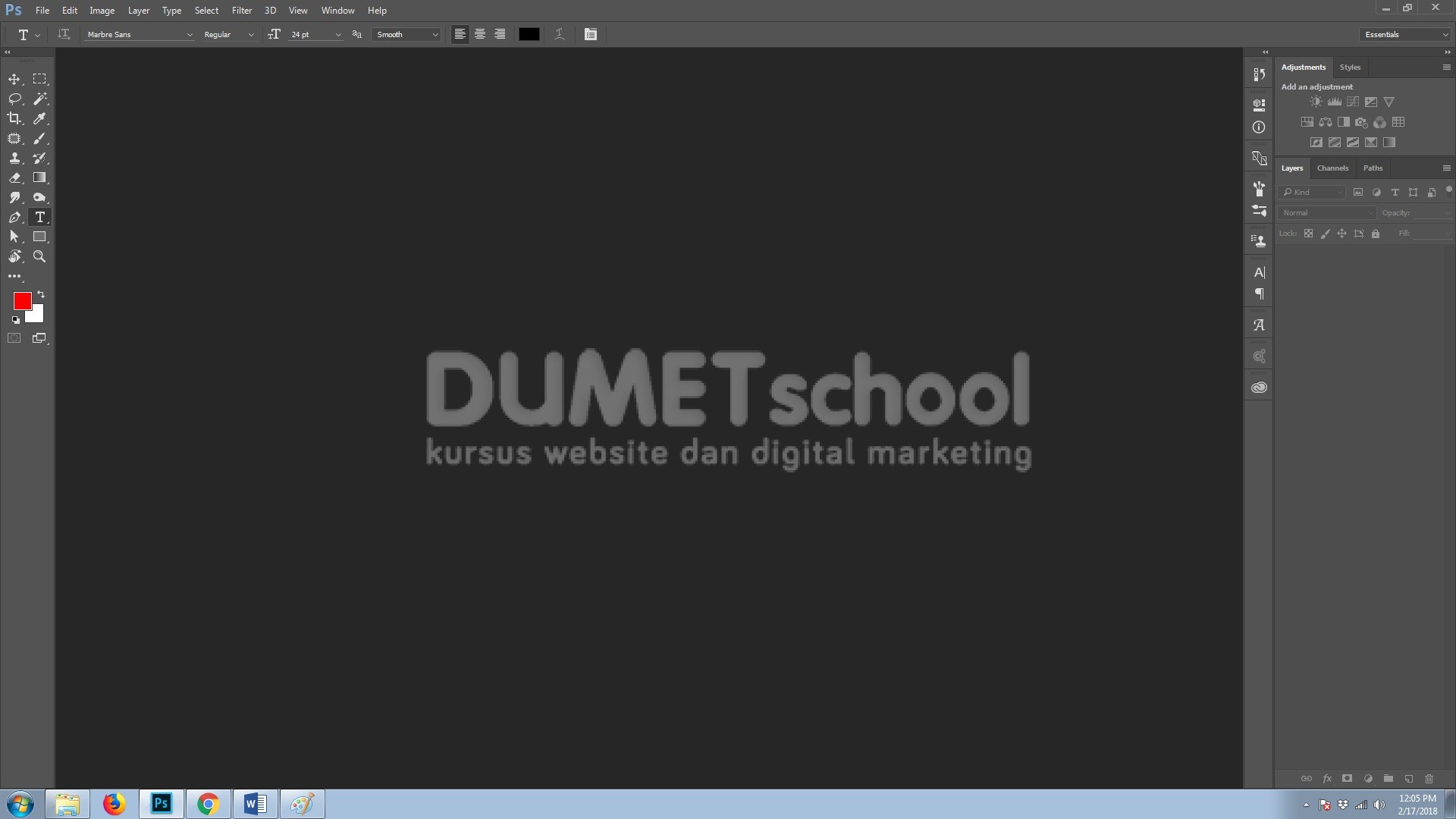
- Berikutnya silahkan teman-teman siapkan dulu software pengolah gambar Adobe Photoshopnya.
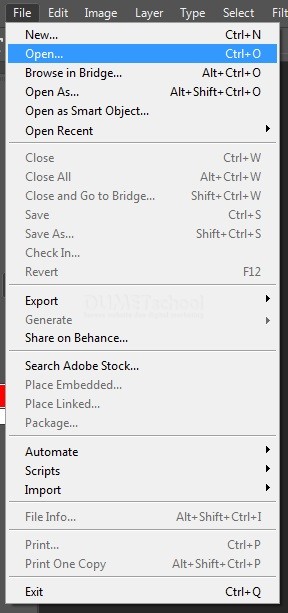
- Kemudian, silahkan teman-teman buka lembar kerja yang sudah ada sebelumnya dengan cara mengklik menu File > Open. Atau teman-teman dapat membuka lembar kerja tersebut dengan memanfaatkan shortcut CTRL + O dikeyboard teman-teman.
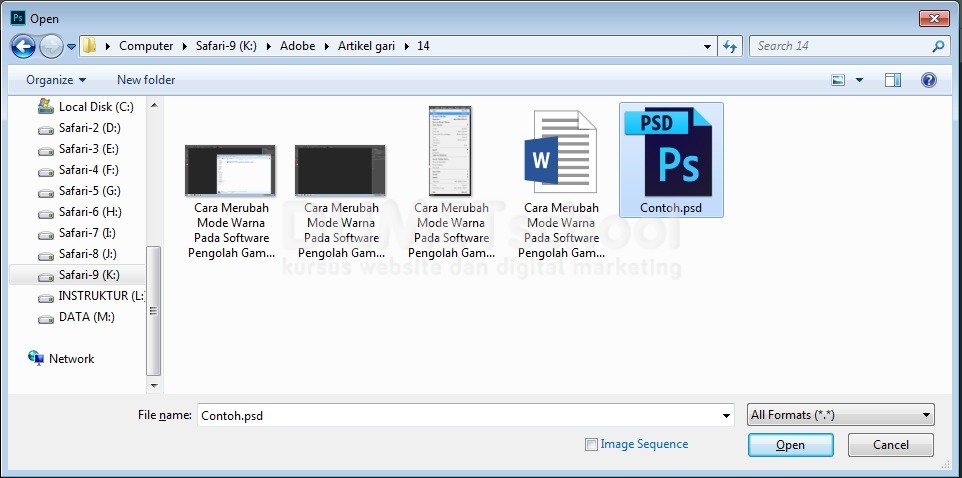
- Pada kotak dialog yang muncul setelahnya, silahkan teman-teman cari file Photoshop yang sudah disiapkan tadi untuk kemudian teman-teman ubah mode warnanya. Jika sudah silahkan teman-teman tekan OK.
- Lalu, untuk Merubah Mode Warna Pada Software Pengolah Gambar Adobe Photoshop, silahkan teman-teman klik menu Image > Mode dan pilih mode lain yang dimaksud. Dalam artikel ini mode yang dirubah adalah mode RGB menjadi CMYK.

- Segera setelah kita memilih CMYK akan muncul satu pop up baru, pada pop up baru tersebut silahkan teman-teman pilih Don’t Flatten.

- Lalu akan muncul pop up berikutnya, silahkan teman-teman pilih Don’t Resterize.

- Terakhir adalah pop up yang berisi informasi perubahan mode warna, silahkan teman-teman tekan OK.

- Cara Merubah Mode Warna Pada Software Pengolah Gambar Adobe Photoshop. Dan Voila… teman-teman telah berhasil merubah mode warna pada file tersebut.