


Cara Merubah Satuan Ukuran Ruler Pada Software Adobe Photoshop. Hai, berjumpa kembali dalam website kursus desain grafis DUMET school. kita tahu jika selama ini ruler di Adobe Photoshop dapat kita fungsikan sebagai alat untuk melayout sebuah desain di Adobe Photoshop. Caranya yaitu dengan menarik garis guide dari ruler untuk kemudian kita tempatkan pada posisi yang sudah kita tetapkan sebelumnya. Atau kita dapat mengaturnya melalui menu View > Guide. Kemudian masukan nilai ukuran yang kita inginkan.
Cara Merubah Satuan Ukuran Ruler Pada Software Adobe Photoshop
Pada artikel tutorial kali ini, yaitu artikel tutorial dengan judul “Cara Merubah Satuan Ukuran Ruler Pada Software Adobe Photoshop” penulis akan coba menjelaskan tutorial cara merubah satuan ukur pada ruler sesuai dengan satuan ukur yang kita inginkan. Bagaimana caranya? Silahkan teman-teman ikuti tutorial berikut. Check it out.
- Pertma-tama silahkan teman-teman buka dan jalankan software pengolah gambar Adobe Photoshopnya terlebih dahulu.

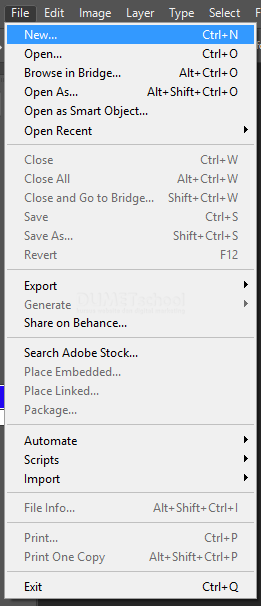
- Kemudain, silahkan teman-teman buat satu lembar kerja baru dengan cara klik menu File > New. Atau teman-teman dapat membuat lembar kerja baru tersebut dnegan memanfaatkan Shortcut CTRL + N dikeyboard teman-teman.
- Segera setelahnya, akan muncul satu jendela baru pada jendela baru tersebut silahkan teman-teman atur agar lemabr kerja yang akan dipergunakan berukuran kertas A4. Dan jika sudah silahkan teman-teman tekan OK.

- Lalu untuk memunculkan ruler, silahkan teman-teman teman menuju menu View dan pilih opsi Ruler. Atau teman-teman dapat memunculkan Ruler dengan memanfaatkan Shortcut CTRL + R dikeyboard teman-teman.

- Berikutnya, teman-teman dapat Merubah Satuan Ukuran Ruler Pada Software Adobe Photoshop dengan cara mengklik menu Edit > Preference > Unit and Rulers.

- Akan muncul satu pop up baru, pada pop up baru tersebut silahkan teman-teman pilih opsi ukuran satuan yang diinginkan sebagai contoh penulis akan menggunakan satuan ukuran Pixel. Dan jika sudah silahkan teman-teman tekan OK.

- Cara Merubah Satuan Ukuran Ruler Pada Software Adobe Photoshop. Dan Voila… teman-teman telah berhasil merubah ukuran satuan pada ruler tersebut.
