Cara Pecah Warna pada Software Pengolah Gambar Adobe Illustrator Part2. Hai, berjumpa kembali dalam website kursus desain grafis DUMET school. Pada kesempatan kali ini, menerusakan apa yang sudah kita bahas pada artikel sebelumnya, kita akan membahas lanjutan Proses Pecah Warna pada Software Pengolah Gambar Adobe Illustrator. Pada step terakhir kita telah berhasil membuka gambar contoh logo yang akan kita pecah warnanya di Adobe Illustrator.
Cara Pecah Warna pada Software Pengolah Gambar Adobe Illustrator Part2
Setelahnya, kita harus menganalisis jumlah warna yang ada pada gambar logo tersebut, dan sudah kita dapatkan jika jumlah warna yang ada adalah 6 warna. lalu langkah selanjutnya yang perlu kita lakukan setelah mengetahui jumlah warna pada gambar logo tersebut adalah dengan merubah gambar logo tersebut kedalam bentuk vector. Untuk lebih jelasnya silahkan teman-teman ikuti tutorial berikut. Check it out.
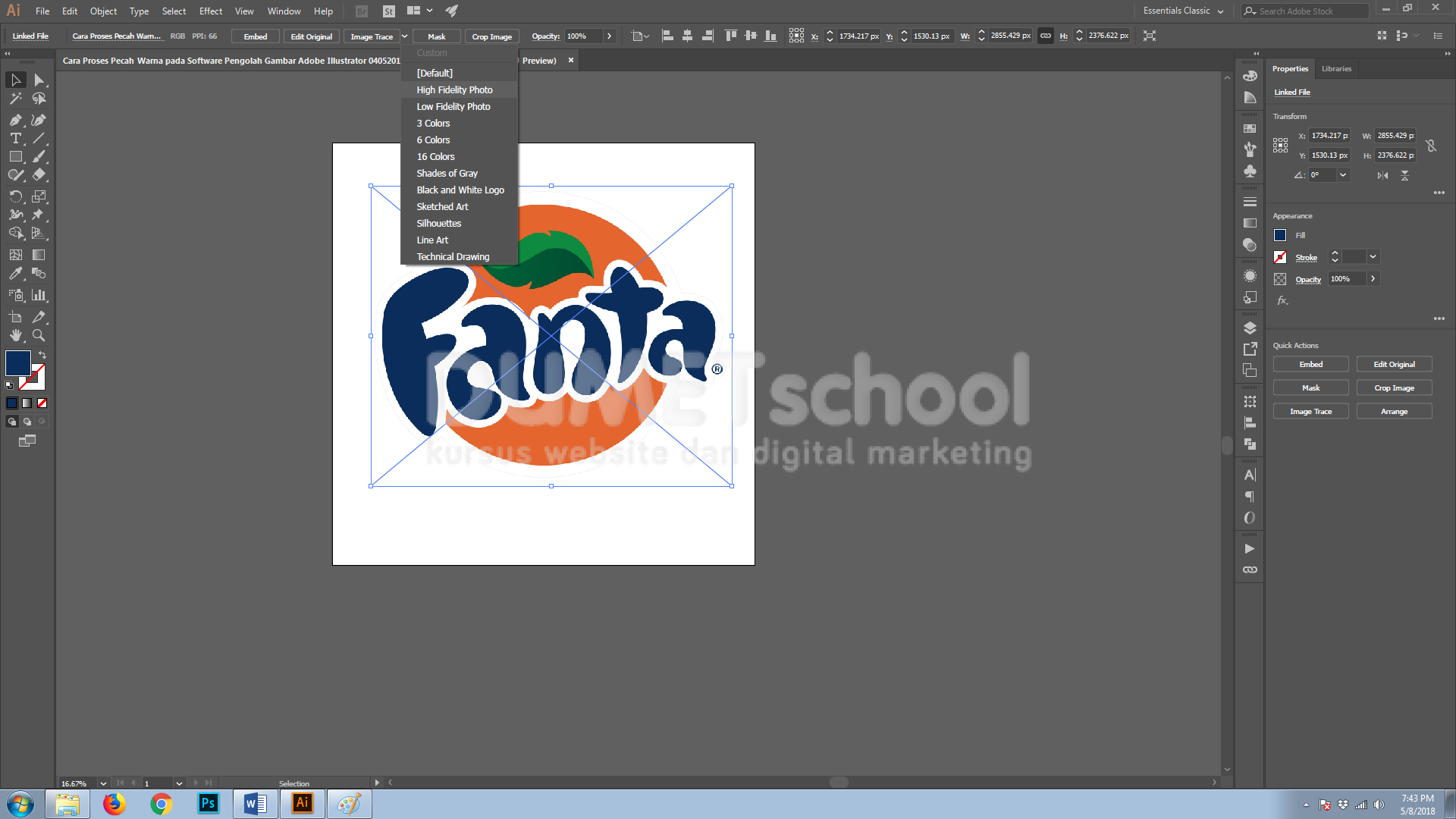
- Untuk merubah format gambar tersebut menjadi dalam format vector. Silahkan teman-teman seleksi gambar tersebut. Lalu pada menu properties pilih Image Trace > High Fidelity Photo.
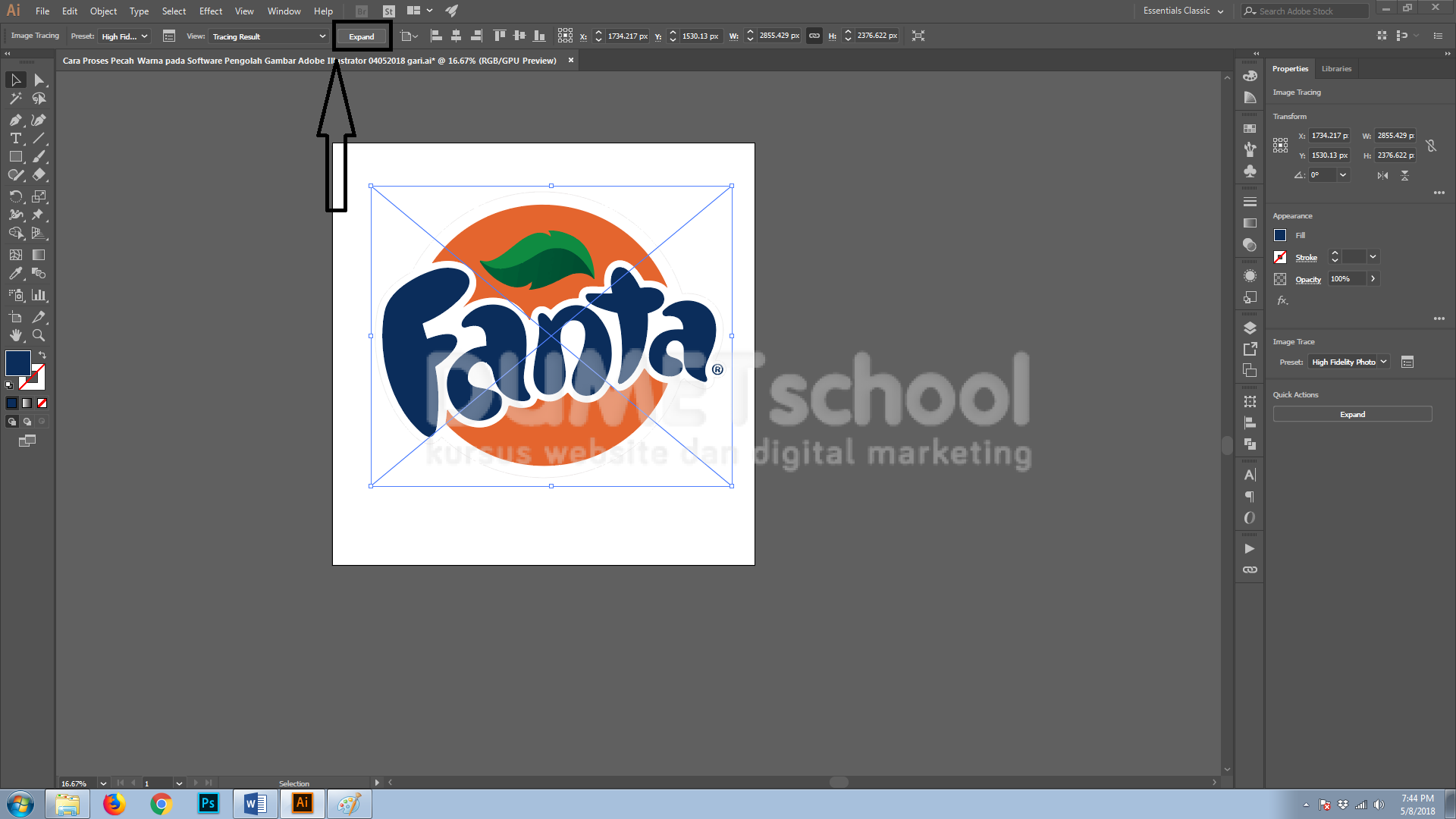
- Lalu, jika sudah silahkan teman-teman klik Expand. Maka secara otomatis objek tersebut akan berubah menjadi objek vector. Lalu ungroup, dan buang backgroundnya.
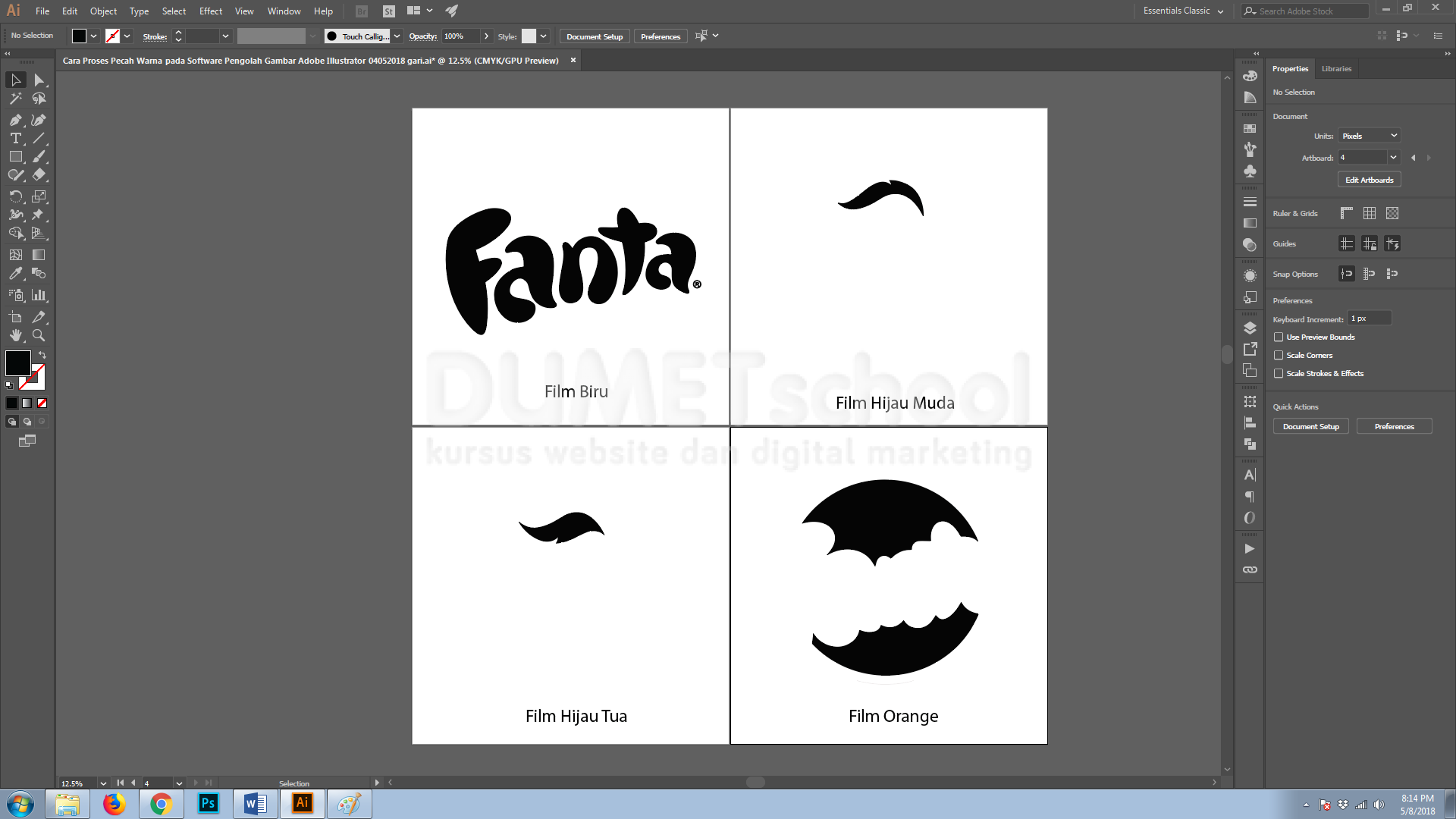
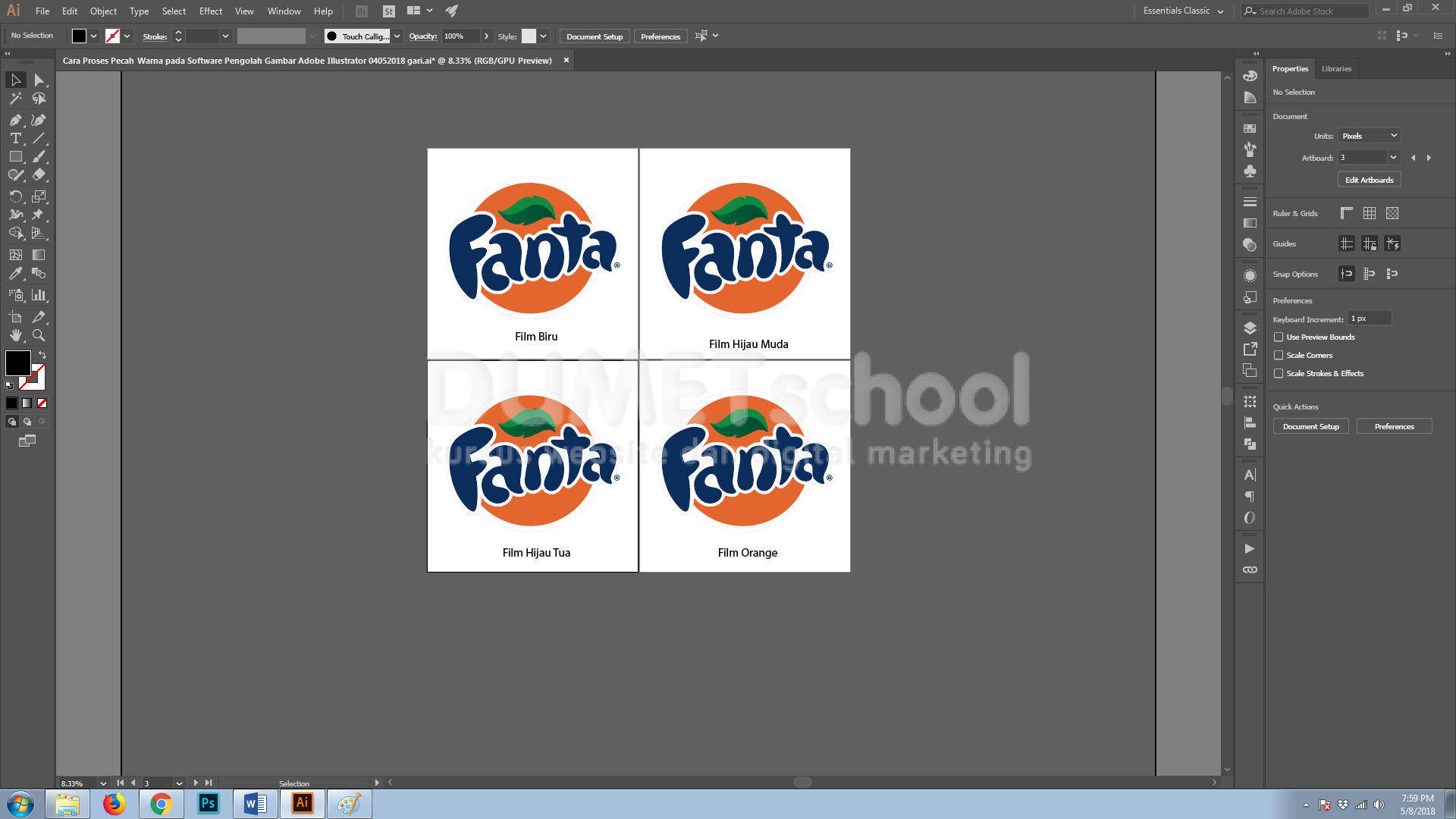
- Selanjutnya, copy objek tersebut menjadi 6 objek dengan menggunakan bantuan Artboard Tool. Beri nama pada masing-masing artboard tersebut berdasarkan warna dan hapus objek lain yang tidak diperlukan.
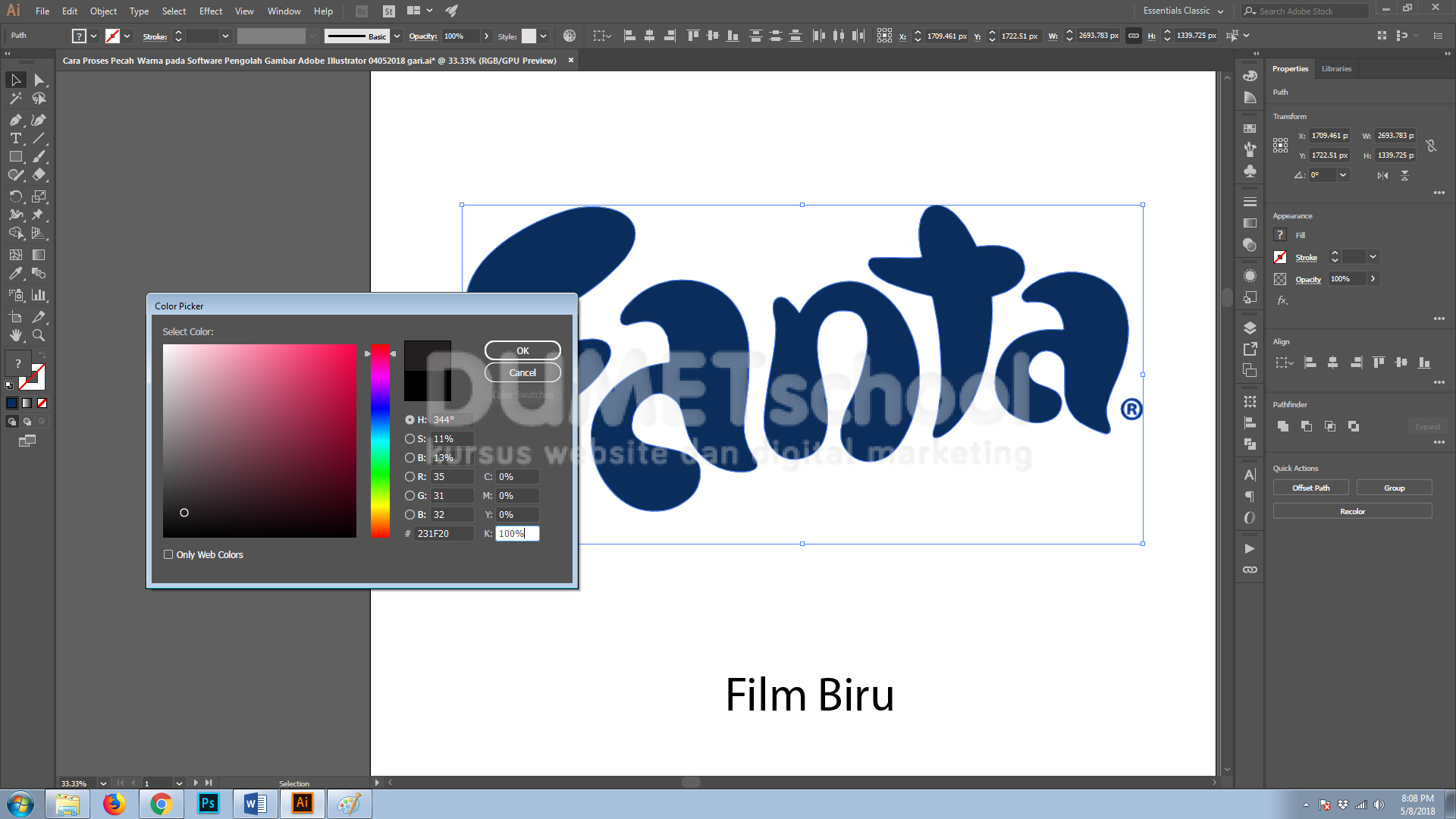
- Lalu, rubah masing masing warna pada gambar tersebut menjadi warna hitam 100% tanpa campuran warna lain dengan cara mengklik color picker. Lalu pada kolom CMYK rubah semua persentase warna nya menjadi 0% kecuali kolom K atau blacknya menjadi 100%.
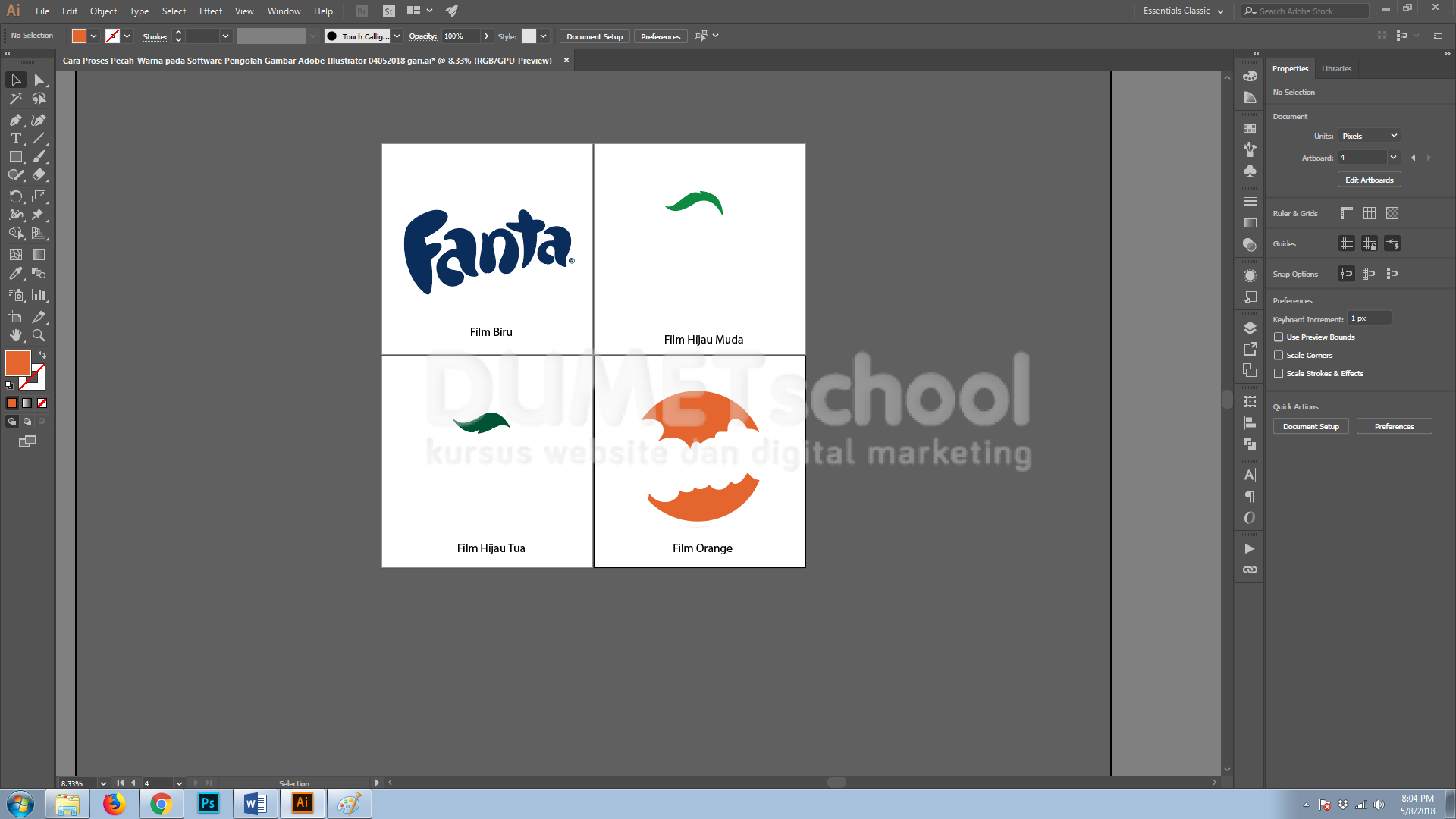
- Lakukan hal yang sama pada artboard yang lain.
- Cara Pecah Warna pada Software Pengolah Gambar Adobe Illustrator Part2. Dan voila…. teman-teman telah berhasil memecah Warna gambar pada Software Pengolah Gambar Adobe Illustrator.