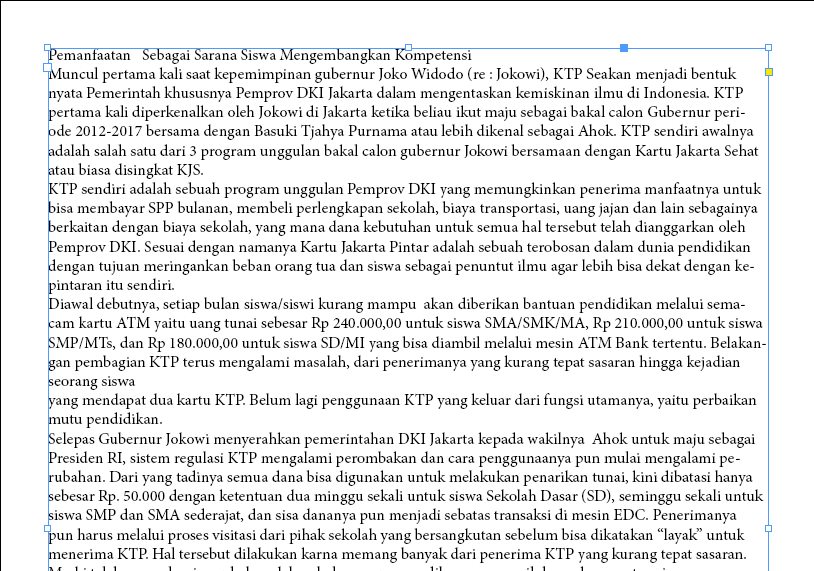
Koreksi Kata di Adobe Indesign Part 2. Pada artikel sebelumnya kita telah melewati beberapa proses tahapan mengkoreksi kata dalam sebuah artikel, yang dalam kasus ini adalah merubah kata KJP di dalam artikel tersebut menjadi kata KTP saat menggunakan Adobe Indesign. Teman-teman tentu bebas menggunakan artikel lain untuk dijadikan sebuah contoh, tergantung artikel yang memang butuh untuk teman-teman perbaiki beberapa isinya. Yang mana mempersiapkan artikel adalah tahap awal yang harus teman-teman miliki sebelum mengikuti tutorial berikut.
Selanjutnya, karna artikel ini membahas cara mengkoreksi kata di Adobe Indesign, teman-teman juga perlu mempersiapkan software Indesign dan membuat sebuah document baru yang untuk kemudian dijadikan alat untuk mengkoreksi kata dari artikel yang sebelumnya sudah dipersiapkan.
Berikut adalah tutorial lengkap Koreksi Kata di Adobe Indesign Part 2.
- Segera setelah membuat sebuah PAGES baru, teman-teman dengan menggunakan Type Tool silahkan buat sebuah Frame didalam pages untuk nantinya dijadikan wadah dari artikel/tulisan teman-teman yang akan dikoreksi. (untuk catatan, teman-teman tidak bisa membuat sebuah tulisan tanpa membuat frame nya terlebih dahulu saat menggunakan Adobe Indesign)
- Copy seluruh isi artikel teman-teman dan paste kedalam frame yang sebelumnya sudah teman-teman buat.
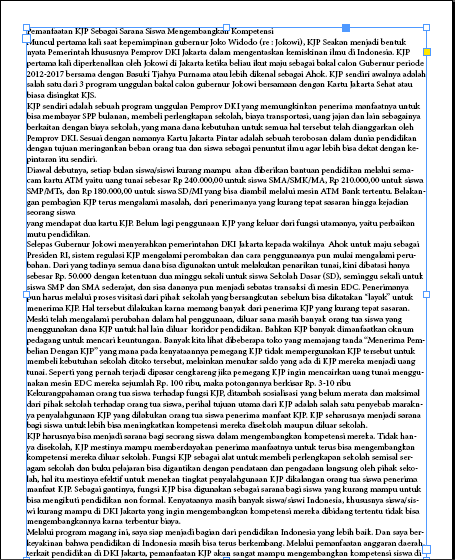
- Selanjutnya, untuk Koreksi Kata di Adobe Indesign dengan menggunakan selection tool seleksi frame yang berisi artikel tersebut kemudian pilih MENU > EDIT > FIND/CHANGE.

- Maka akan muncul sebuah jendela baru dengan beberapa opsi. Opsi pertama adalah kolom “Find What” yang berfungsi mencari kata tertentu yang ada didalam artikel, opsi kedua adalah kolom “Change To”, berfungsi untuk mengganti kata yang ada didalam kolom Find What menjadi kata baru sesuai dengan yang diisikan kedalam kolom Change To.
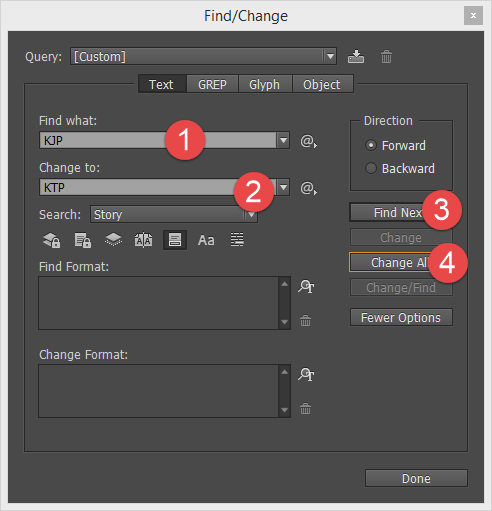
- Cara kerjanya cukup sederhana, untuk artikel kali ini karna kita akan mengubah kata KJP menjadi KTP. Maka untuk kolom Find What kita akan isikan kata KJP dan KTP akan kita isikan kedalam kolom Change To.
- Berikutnya, kata KJP tentu tidak akan serta merta berubah menjadi kata KTP. Ada tahapan selanjutnya yang perlu teman-teman lalui. Jika teman-teman berencana hanya merubah beberapa kata KJP menjadi KTP teman-teman bisa memilih “Find Next” untuk memilih kata satu-persatu dan memilih Change jika ingin merubahnya. Atau jika teman-teman ingin merubah semua kata KJP menjadi KTP teman-teman bisa langsung memilih “Change All”.
- Akan muncul kembali sebuah jendela baru yang memberitahukan jumlah kata KJP bisa dirubah menjadi kata KTP dari artikel. Kemudian teman-teman bisa langsung memilih Done jika sudah selesai.

- Dan Voila…… Semua kata KJP yang ada didalam artikel Telah berubah menjadi kata baru, yaitu kata KTP.