



Memaksimalkan Fungsi Layer Pada Software Pengolah Gambar Adobe Indesign. Adobe Indesign, sebagai salah satu software pengolah gambar besutan Adobe Inc memiliki keunggulan ketika teman-teman berkerja dengan menggunakan banyak page semacam membuat desain buku, majalah ataupun koran. Salah satu fitur yang paling membedakan dengan software pengolah gambar besutan Adobe Inc yang lain adalah minimnya penggunaan layer.
Memaksimalkan Fungsi Layer Pada Software Pengolah Gambar Adobe Indesign
Pada artikel tutorial kali ini, yaitu artikel judul “Memaksimalkan Fungsi Layer Pada Software Pengolah Gambar Adobe Indesign”. Penulis akan menjelaskan kepada teman-teman, sebuah trik untuk memaksimalkan penggunaan layer pada sebuah desain ketika menggunakan Adobe Indesign. Tanpa perlu berlama-lama silahkan teman-teman ikuti tutorial berikut, chect it out!!!
- Pertama-tama adalah tentu dengan membuka dan jalankan software pengolah gambar Adobe Indesignnya terlebih dahulu.

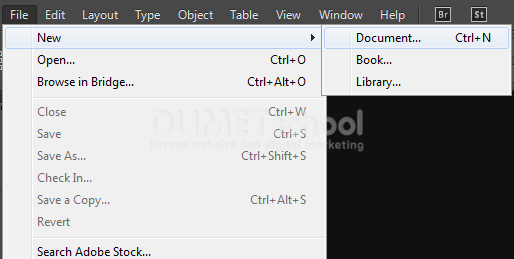
- Lalu buatlah satu dokumen baru dengan cara mengklik menu File > New > Document atau teman-teman dapat membuat sebuah dokumen baru tersebut dengan cara memanfaatkan shortcut CTRL + N dikeyboard.
- Pada kotak dialog yang muncul setelahnya silahkan teman-teman atur seperti pada gambar berikut. (lihat gambar)

- Selanjutnya, buatlah penomoran pada master page. Sebagai contoh lihat gambar berikut.

- Berikutnya, pada page nomor 5 silahkan teman-teman masukan satu gambar dengan cara buat sebuah frame sebesar page tersebut dengan menggunakan Rectangle Frame Tool.

- Lalu untuk memasukan gambar, silahkan teman-teman mengklik menu File > Place atau teman-teman dapat memasukan perintah CTRL + D pada keyboard teman-teman.

- Selanjutnya, pada kotak dialog yang muncul setelahnya silahkan teman-teman pilih gambar yangs sudah dipersiapkan sebelumnya, jika sudah silahkan teman-teman tekan OK/Open.

Dapat teman-teman lihat pada page 5, gambar tersebut menutupi nomor halaman yang sudah ada sebelumnya. Untuk itu permainan layer sudah berlaku sebelum memasukan gambar tersebut kedalam page 5.
- Maka, hal pertama yang perlu teman-teman lakukan sebelum memasukan gambar tersebut adalah menambahkan satu layer baru pada page 5.

- Pindahkan layer baru tersebut tepat dibawah layer 1. Lalu masukan gambar tersebut ke dalam page 5 melalui layer baru tersebut.

