


Memberi Efek Spin Blur Pada Software Pengolah Gambar Adobe Photoshop. Hai, berjumpa kembali dalam artikel tutorial DUMET School. Seperti yang kita ketahui software pengolah gambar Adobe Photoshop memiliki banyak sekali fitur yang bisa kita manfaatkan dalam proses mendesain. Salah satu fitur yang ada pada software pengolah gambar Adobe Photoshop adalah fitur filter. Fitur filter pun masih memiliki banyak jenis nya dan salah satu efek filter yang ada adalah efek filter Spin Blur.
Memberi Efek Spin Blur Pada Software Pengolah Gambar Adobe Photoshop
Pada artikel tutorial kali ini yaitu artikel tutorial dengan judul “Memberi Efek Spin Blur Pada Software Pengolah Gambar Adobe Photoshop” penulis akan coba menjelaskan cara memanfaatkan filter Spin Blur di Adobe Photoshop. Bagaimana caranya? Silahkan teman-teman ikuti tutorial berikut :
- Pertama-tama silahkan teman-teman siapkan satu gambar yang memiliki objek mobil didalamnya.

- Kemudian, silahkan teman-teman uka dan jalankan software pengolah gambar Adobe Photoshopnya terlebihdahulu.
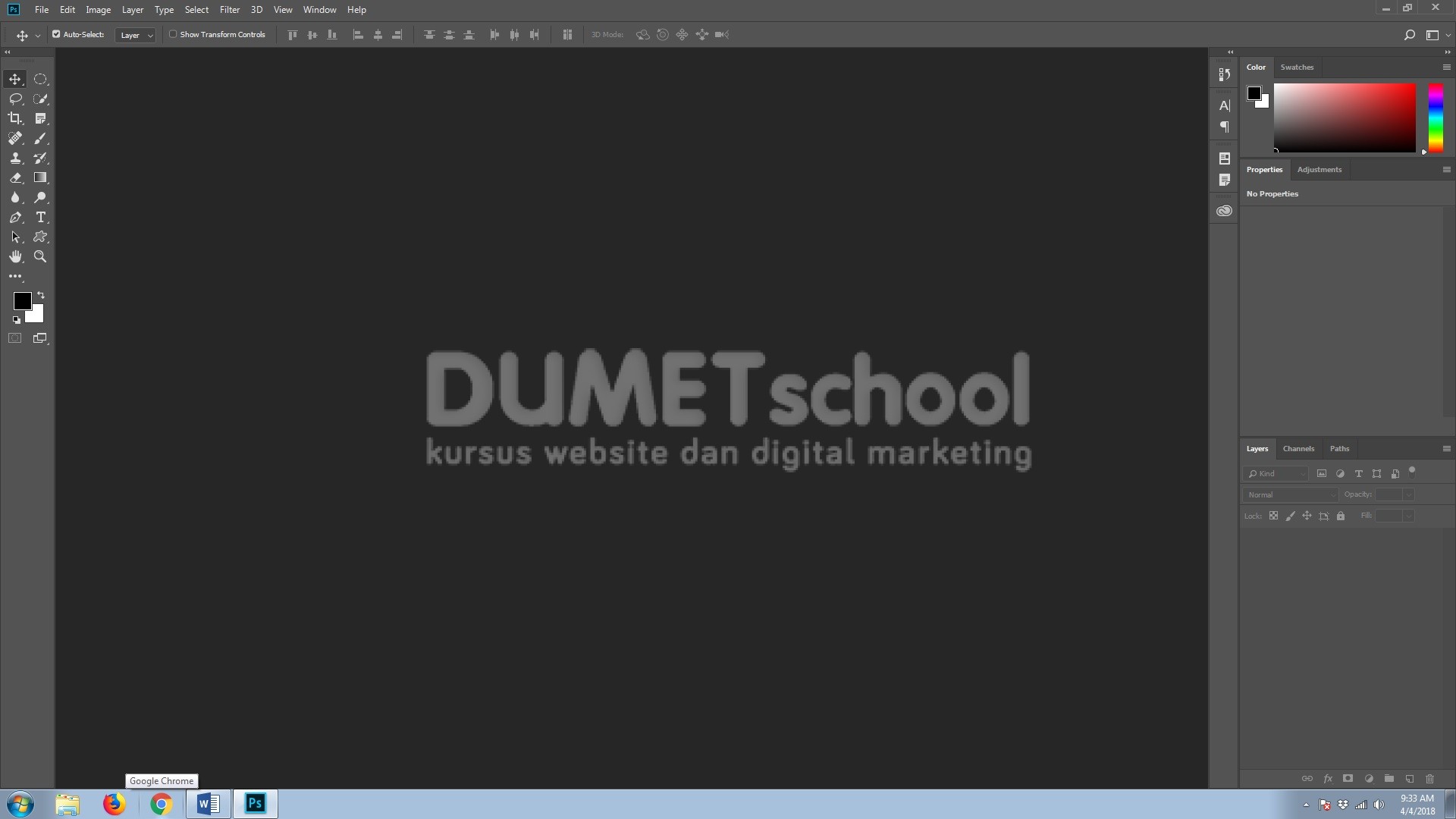
- Lalu, buka gambar yang sudah dipersiakan tadi dengan cara mengklik menu File > Open. Atau teman-teman dapat membuka gambar tersebut dengan memanfaatkan shortcut CTRL + O dikeyboard teman-teman.

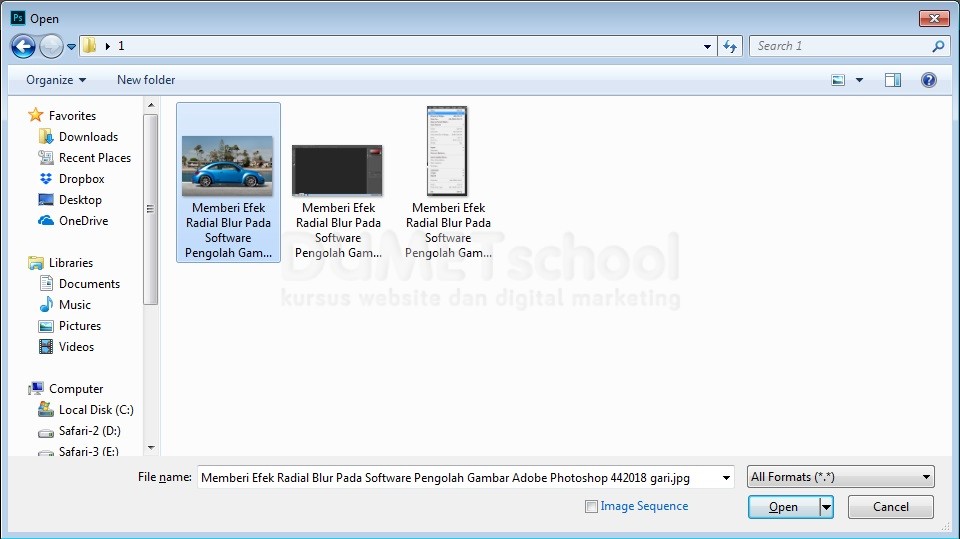
- Akan muncul satu pop up baru, pada pop up baru tersebut silahkan teman-teman cari gambar mobil yang sudah dipersiapkan tadi. Dan jika sudah silahkan teman-teman tekan OPEN. Maka secara otomatis gambar tersebut akan terbuka di Adobe Photoshop.

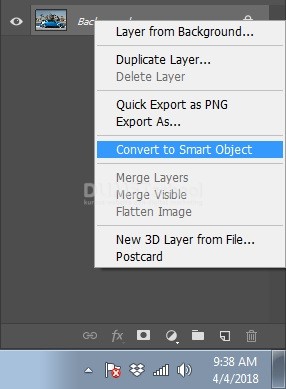
- Selanjutnya, sebelum memberikan efek filter Radial Blur. Teman-teman dapa merubah gambar tersebut menjadi smart object dengan cara mengklik kanan layer dan pilih Smart Object. Hal ini diperlukan agar gambar mobil tersebut menjadi lebih Editable walaupun sudah diberi efek filter Radial Blur.
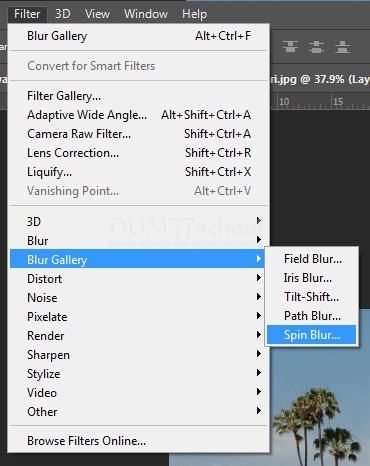
- Lalu untuk Memberi Efek Radial Blur Pada Software Pengolah Gambar Adobe Photoshop silahkan teman-teman menuju menu Filter > Blur Galery > Spin Blur.
- Maka secara otomatis akan muncul pop up baru yang merupakan pengaturan dari Spin Blur itu sendiri. Pada pop up baru tersebut. Sialhakn teman-teman atur sesuai dengan keinginan teman-teman dan jika sudah silahkan teman-teman tekan OK.
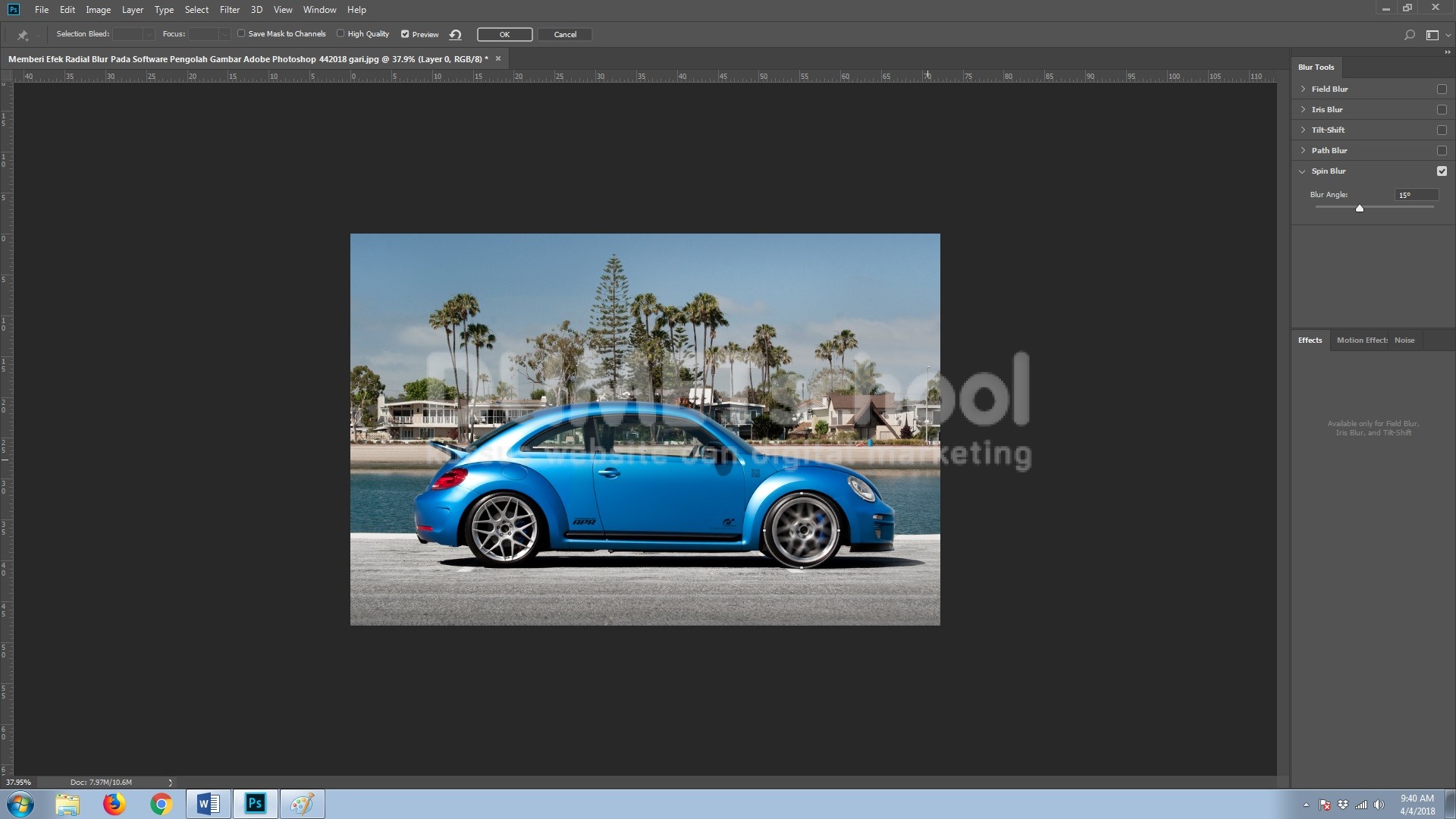
- Memberi Efek Spin Blur Pada Software Pengolah Gambar Adobe Photoshop. Dan Voila….. teman-teman telah berhasil memberikan efek filter Spin Blur pada gambar tersebut.
