


Memberi Tato Pada Gambar dengan Menggunakan Adobe Photoshop Part 2. Hai, pada artikel sebelumnya kita sempat sedikit membahas tutorial cara Memberi Tato Pada Gambar dengan Menggunakan software Adobe Photoshop. seperti yang sudah dijelaskan pada artikel sebelumnya, pemberian tato dengan menggunakan software Adobe Photoshop biasanya memang dimaksudkan untuk keperluan photoshoot semata. Yang mana hal tersebut hanya untuk menambahkan sedikit sentuhan “ornament” pada objek yang ada didalam photo. Yang menjadi catatan adalah, bahwa pemberian ornament tersebut hanya sebatas demi kepentingan estetika yang mana objek (model) dalam hasil photoshoot tersebut tidak dimungkinkan menggunakan ornament (tato) pada tubuh mereka karna suatu alasan tertentu.
Memberi Tato Pada Gambar dengan Menggunakan Adobe Photoshop Part 2. Di artikel sebelumnya juga sudah dijelaskan beberapa proses tahapan cara Memberi Tato Pada Gambar dengan Menggunakan Adobe Photoshop. pada artikel kali ini saya akan coba melanjutkan tutorialnya. Silahkan di ikuti.
- Jika kedua gambar sudah terbuka di Adobe Photoshop. focus utama kita yang pertama adalah gambar tato. Bagi teman-teman yang sedang mencari gambar tato, saya sarankan carilah gambar dalam format PNG yang tidak memiliki background. Kalaupun sudah terlanjur dengan gambar yang memiliki background, silahkan teman-teman hapus backgroundnya terlebih dahulu dengan menggunakan Magic Eraser Tool yang ada di Toolbox.

- Jika sudah terhapus, drag gambar tersebut ke canvas yang berisi gambar modelnya, atau dalam kasus saya, saya akan mendrag gambar tato yang sudah memiliki background transparan tersebut ke canvas YoonA SNSD.

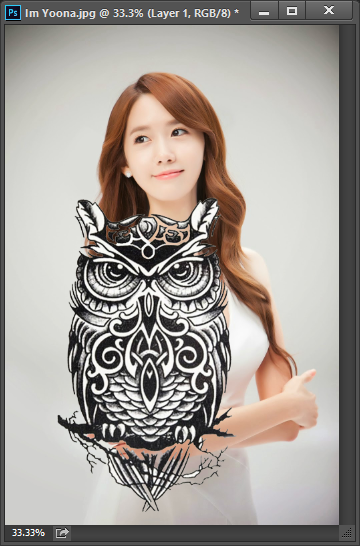
- Jika sudah berada di canvas yang sama, ubah ukuran gambar tato sesuai dengan spot yang ingin ditempeli tato. Dengan cara memilin Menu > Edit > Free Transform atau teman-teman bisa menekan tombol CTRL + T yang ada dikeyboard. Jika sudah tekan ENTER.

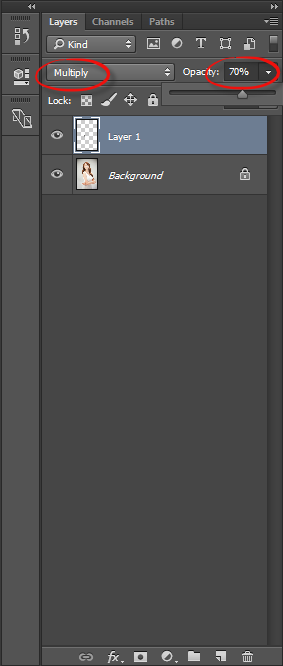
- Selanjutnya untuk memberi kesan yang lebih nyata terhadap tato. Teman-teman bisa memberi efek “menyatu” dengan cara ubah blending mode layer gambar tato menjadi mode Multiply dan dengan menurunkan Opacity dari si gambar hingga 70%.
- Memberi Tato Pada Gambar dengan Menggunakan Adobe Photoshop Part 2. Dan Voila…….
