


Membuat Logo EXO dengan Menggunakan Adobe Illustrator Part 3 . Hai, apa kabar, senang sekali kembali berjumpa pada website kursus desain grafis DUMET School. Pada kesempatan kali ini saya akan melanjutkan tutorial Membuat Logo EXO dengan Menggunakan Adobe Illustrator.
Membuat Logo EXO dengan Menggunakan Adobe Illustrator Part 3. Pada dua artikel sebelumnya sudah sempat saya singgung mengenai apa itu logo, syarat pembuatan logo dan media atau software apa yang paling tepat ketika kita ingin membuat sebuah logo. Nah, sebelumnya saya ingin mengingatkan sekali lagi jika penjiplakan sebuah logo adalah hal yang dilarang. Dan artikel kali ini hanya bersifat tutorial salah satu cara membuat sebuah desain logo. Dengan contoh membuat sebuah logo milik sebuah boygroup K-pop EXO. Tanpa perlu berlama-lama silahkan ikuti tutorial berikut.
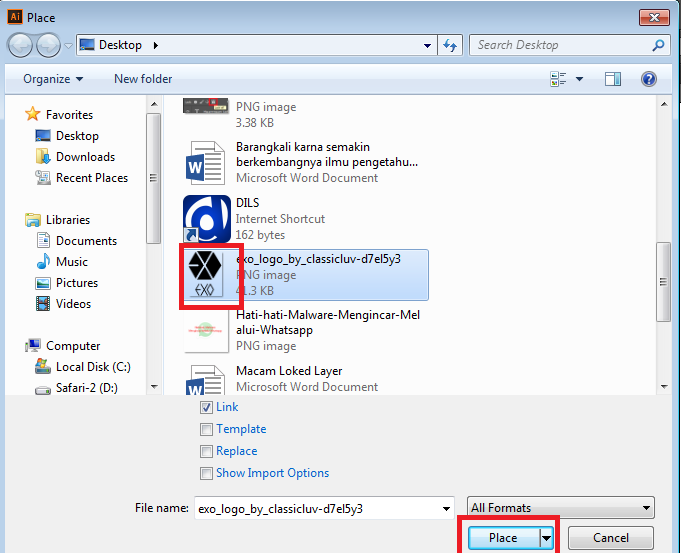
- Pada tutorial sebelumnya kita sudah berhasil membuat sebuah artboart atau lembar tempat kita mengerjakan tutorial ini. Selanjutnya karna teknik yang kita gunakan adalah mentracing, hal selanjutnya yang bisa kita lakukan adalah memasukan objek tracing yang mana dalam hal ini adalah logo dari EXO. Caranya adalah dengan menuju Menu > File > Place atau melalui keyboard dengan menekan Shift + CTRL + P.

- Selanjutnya akan muncul sebuah pop up baru yang memungkinkan teman-teman untuk memilih objek gambar yang ingin dimasukan kedalam artboard. Untuk tutorial kali ini tentu saja saya akan memilih gambar logo EXO. Jika sudah silahkan teman-teman menekan “Place”.
- Jika sudah memasukan logo EXO kedalam lembar kerja kita (Artboard), copy logo tersebut menjadi 2.
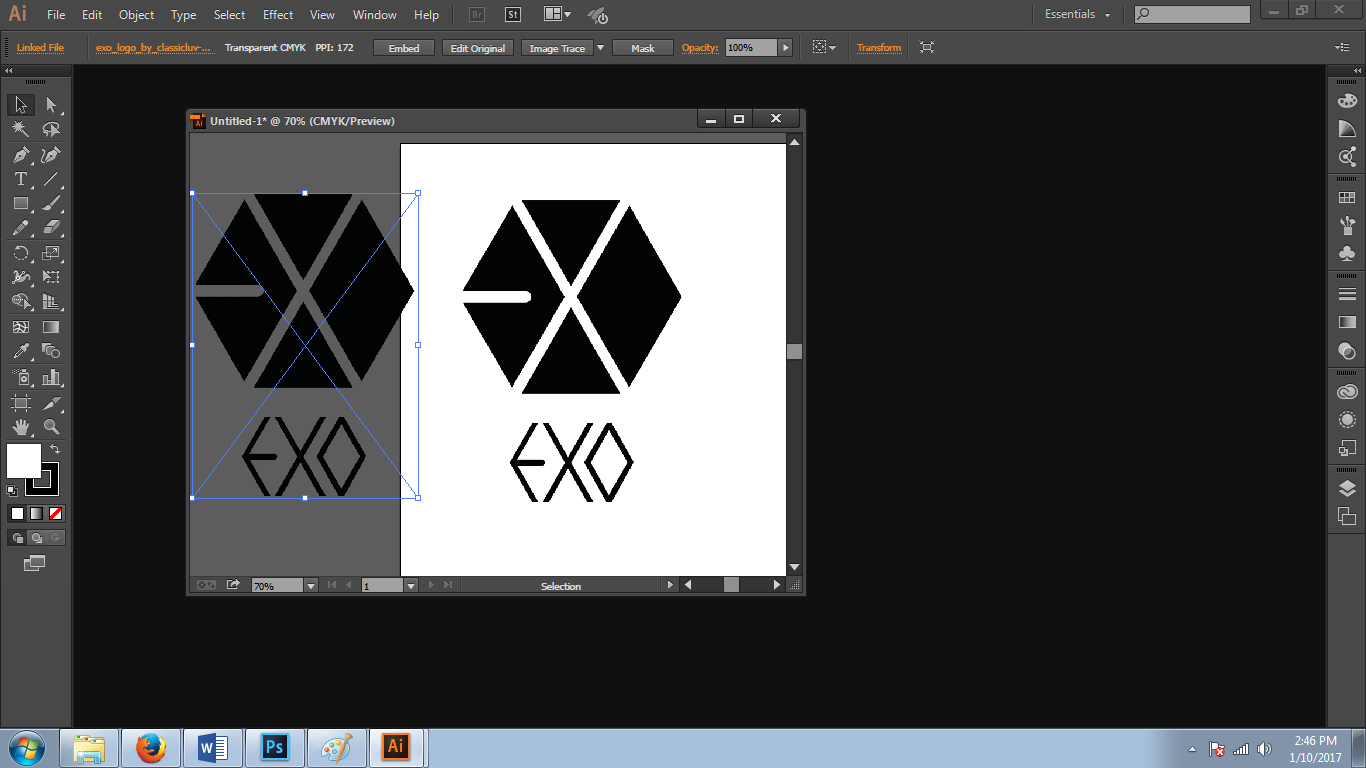
- Selanjutnya pilih salah satu dari logo tersebut untuk dikurangi opacitynya menjadi 50%. Oh well, untuk tingkat transparansi teman-teman bisa sesuaikan dengan kenyamanan mata teman-teman. Saya memilih angka 50% adalah karna nilai tersebut adalah yang paling pas bagi kenyamanan mata saya.
- Membuat Logo EXO dengan Menggunakan Adobe Illustrator Part 3. Jika sudah mengurangi tingkat transparansi dari logo tersebut. Untuk menghindari terjadinya perpindahan yang tidak disengaja, kunci gambar tersebut dengan cara mengklik Menu > Object > Selection atau menekan CTRL + 2 di keyboard teman-teman.
