


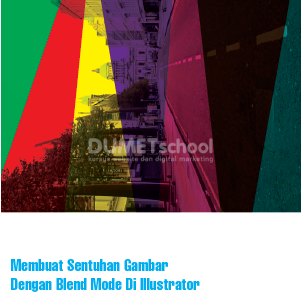
Hallo teman-teman, jumpa lagi dengan saya dalam pembahasan seputar dunia desain grafis. Kali ini saya akan membahas tutorial tentang Membuat Sentuhan Gambar Dengan Blend Mode Di Illustrator. Mungkin teman-teman sering melihat efek warna warni dalam sebuah gambar image, dimana sebuah warna solid yang menimpah diatas sebuah gambar lalu warna solid itu akan ngemix dengan warna gambar image yang berada dibawahnya. Disini akan coba kita kupas tuntas. Bahan-bahan yang diperlukan adalah hanya sebuah gambar atau photo. Gambarnya bebas teman-teman bisa coba menggunakan photo atau gambar yang ready di laptop atau di computer.
Agar tidak bingung langsung aja kita praktikan. Buka adobe illustratornya di komputer atau di laptop, ikuti langkah-langkah cara Membuat Sentuhan Gambar Dengan Blend Mode Di Illustrator dibawah ini secara berurutan :
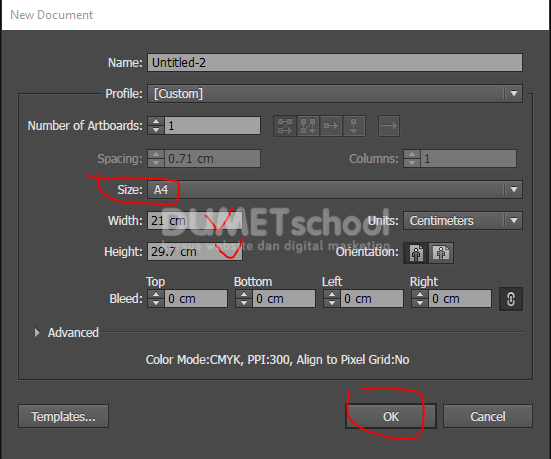
1. Buat lembar kerja baru ukuran A4 (21 x 29.7 cm). Caranya klik menu file > new > muncul jendela new document > pilih size A4 > ok. Maka akan terbentuk lembar kerja baru.
2. Masukan gambar ke dalam adobe illustrator dengan cara klik menu file > place > pilih gambar yang ingin dimasukan > place > klik sekali di lembar kerja.
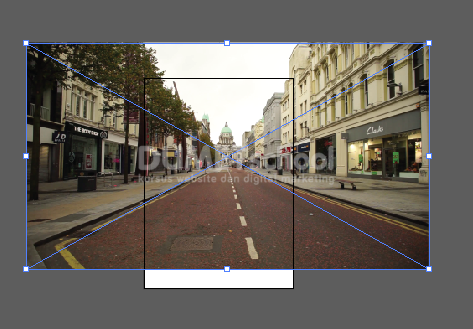
3. Jika gambar lebih besar dari lembar kerja maka akan kita potong menggunakan clipping mask. Caranya buat sebuah kotak seukuran lembar kerja (A4 21 x 29,7 cm) menggunakan rectangle tool.
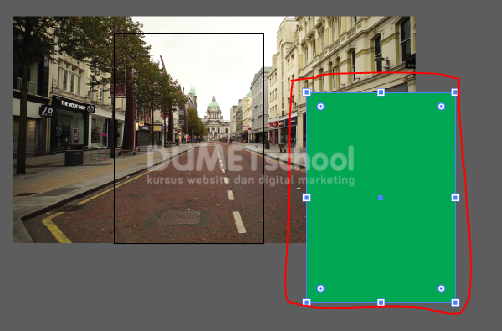
4. Duplikat kotaknya > kemudian posisikan salah satu kotak tersebut ditengah-tengah lembar kerja dan diatas gambar > seleksi keduanya > klik kanan > clipping mask. Maka gambar yang ada diluar area lembar kerja akan terpotong.

5. kunci atau lock gambar yang ada di atas lembar kerja > Posisikan kotak hasil duplikatan sebelumnya diatas gambar lembar kerja.

6. Sekarang kita potong-potong kotak tersebut secara acak. Buat sebuah garis horizontal secara acak menggunakan pen tool.

7. Seleksi semua garis-garis tersebut dengan kotaknya (tanpa seleksi gambar yah) > menu wiwindow > pathfinder > muncul jendela pathfinder > klik icon divide > ungroup. Setelah di divide dan ungroup maka kotak tersebut akan terpotong sesuai dengan garis yang dilewati.

8. Ganti potongan kotak tersebut dengan fill warna-warna cerah (bebas).

9. Seleksi semua warna > pilih menu window > transparency > muncul jendela transparency > pilih blend mode multiply.

10. Demikian hasil akhirnya.

Demikian teman-teman tips and trik dari saya tentang Membuat Sentuhan Gambar Dengan Blend Mode Di Illustrator. Teman-teman juga bisa explorer lagi jauh lebih dalam. Mudah – mudahan bisa bermanfaat, sampai ketemu ditutorial selanjutnya dengan pembahasan materi yang menarik. Terimakasih …