Menempatkan Gambar Pada Objek Berbentuk Karakter Part 2. Hai, pada artikel sebelumnya kita sempat membahas sebuah tutorial cara Menempatkan Gambar Pada Objek Berbentuk Karakter dengan menggunakan salah satu Software pengolah gambar besutan Adobe inc yaitu Adobe Indesign.
Menempatkan Gambar Pada Objek Berbentuk Karakter Part 2. Pada artikel sebelumnya pula sudah dijelaskan cara membuat sebuah file baru ketika ingin bekerja menggunakan Adobe Indesign. Sebagai tambahan, dari pada sebagai mengolah gambar sebenarnya Adobe Indesign lebih kepada melayout sebuah desain buku atau apapun yang subjeknya jamak/banyak.
Oke tanpa perlu berlama-lama berikut ini adalah lanjutan tutorial cara Menempatkan Gambar Pada Objek Berbentuk Karakter. Check it out..
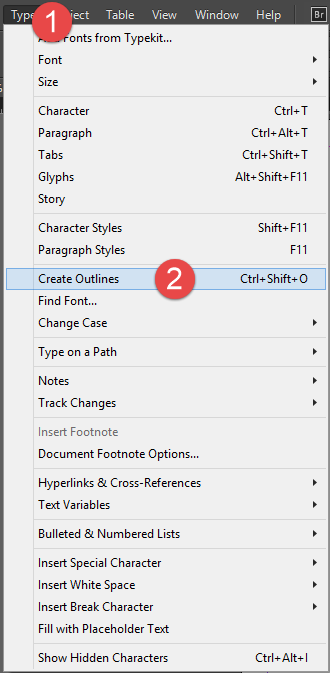
- Segera setelah objek karakter berbentuk huruf “G” tersebut terbentuk, hal yang perlu kita lakukan adalah membuat objek tersebut menjadi sebuah Shapes. Caranya sangat sederhana, silahkan teman-teman menseleksi objek karakter berbentuk huruf G tersebut lalu dengan mengklik Menu > Type > Create Outlines, maka objek tersebut otomatis sudah berubah menjadi mode Shapes.
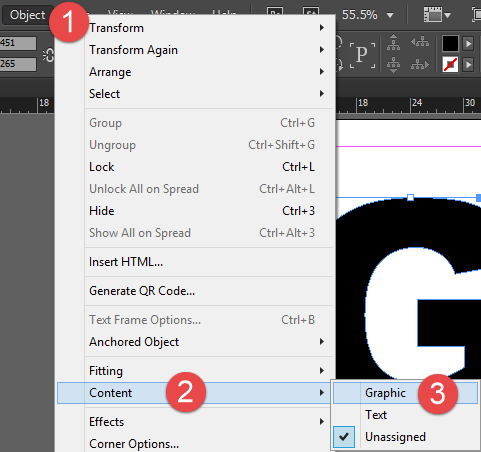
- Hal selanjutnya yang perlu kita lakukan setelah merubah objek karakter berbentuk huruf “G” tersebut menjadi mode shapes adalah dengan merubahnya kembali menjadi mode shape yang bisa dijadikan frame gambar. Cara untuk menjadikannya frame gambar adalah dengan mengklik Menu > Object > Content > Graphic. Dengan melakukan hal sederhana tersebut otomatis objek kita tadi sudah bisa diisikan sebuah gambar.
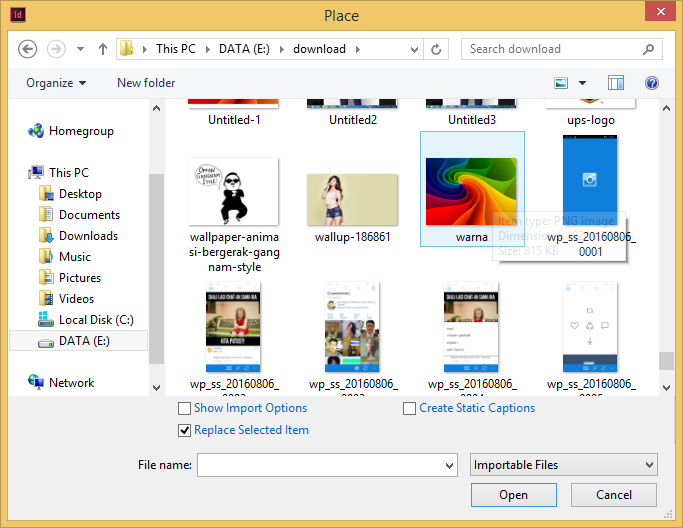
- Untuk Menempatkan Gambar Pada Objek Berbentuk Karakter tadi Caranya adalah dengan mengklik Menu > File > Place.
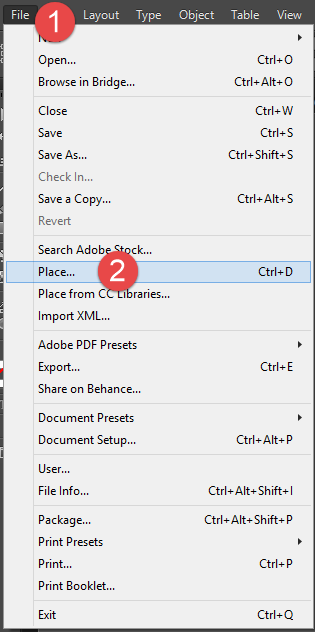
- Menempatkan Gambar Pada Objek Berbentuk Karakter Part 2. Jika sudah akan muncul sebuah jendela baru yang memungkinkan bagi kita untuk memilih objek gambar yang ingin ditempatkan ke Objek “G” tersebut. Jika sudah memilih gambar yang tepat atau dalam kasus ini adalah memilih gambar yang tadi sudah dipersiapkan, maka langkah selanjutnya adalah dengan menekan OK.