Menempatkan Gambar Pada Objek Berbentuk Karakter Part 3. Hai, senang sekali kembali berjumpa pada website kursus desain grafis DUMET School. Kali ini penulis ingin melanjutkan artikel tutorial tentang bagaimana cara Menempatkan Gambar Pada Objek Berbentuk Karakter.
Menempatkan Gambar Pada Objek Berbentuk Karakter Part 3. Sebelumnya penulis ingin sedikit menengok kebelakang mengenai artikel sebelumnya yaitu Menempatkan Gambar Pada Objek Berbentuk Karakter Part 1 dan 2, pada dua artikel sebelumnya sempat dibahas bagaimana cara membuat sebuah dokumen baru di Adobe Indesign, Merubah Sebuah karakter tulisan menjadi Shapes dan terakhir cara memasukan objek gambar kedalam karakter tersebut.
Berikut adalah lanjutan dari 2 artikel sebelumnya yaitu cara Menempatkan Gambar Pada Objek Berbentuk Karakter Part 3, Check it out..
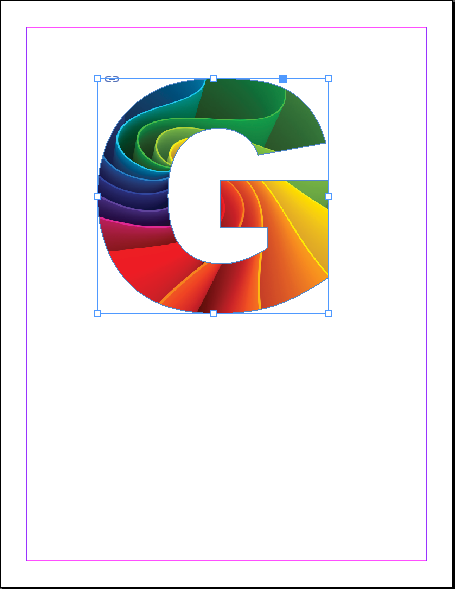
- Segera setelah memilih gambar yang tepat ( dalam kasus saya adalah memilih gambar yang sudah disebutkan sebelumnya) dan menekan OK. Maka secara otomatis gambar tersebut akan langsung berada didalam objek karakter huruf “G”.

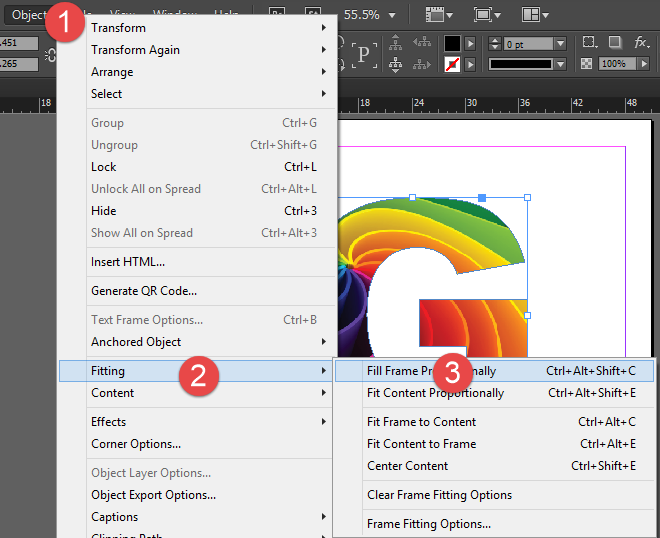
- Pada hasil diatas, dapat teman-teman lihat jika gambar yang kita coba masukan/tempatkan kedalam objek berbentuk karakter huruf “G”. gambar tersebut masih belum menyesuaikan dengan ukuran dari karakter huruf “G” itu sendiri. Agar gambar tersebut bisa menyesuaikan dari “inang” tersebut teman-teman bisa mengklik Menu > Object > Fitting > Fill Frame Proportionally atau teman-teman dapat mengetik CTRL + ALT + SHIFT + C pada keyboard, maka secara otomatis gambar tersebut akan menyesuaikan diri dengan karakter huruf “G” tersebut.
- Menempatkan Gambar Pada Objek Berbentuk Karakter Part 3. Dan Voila…..