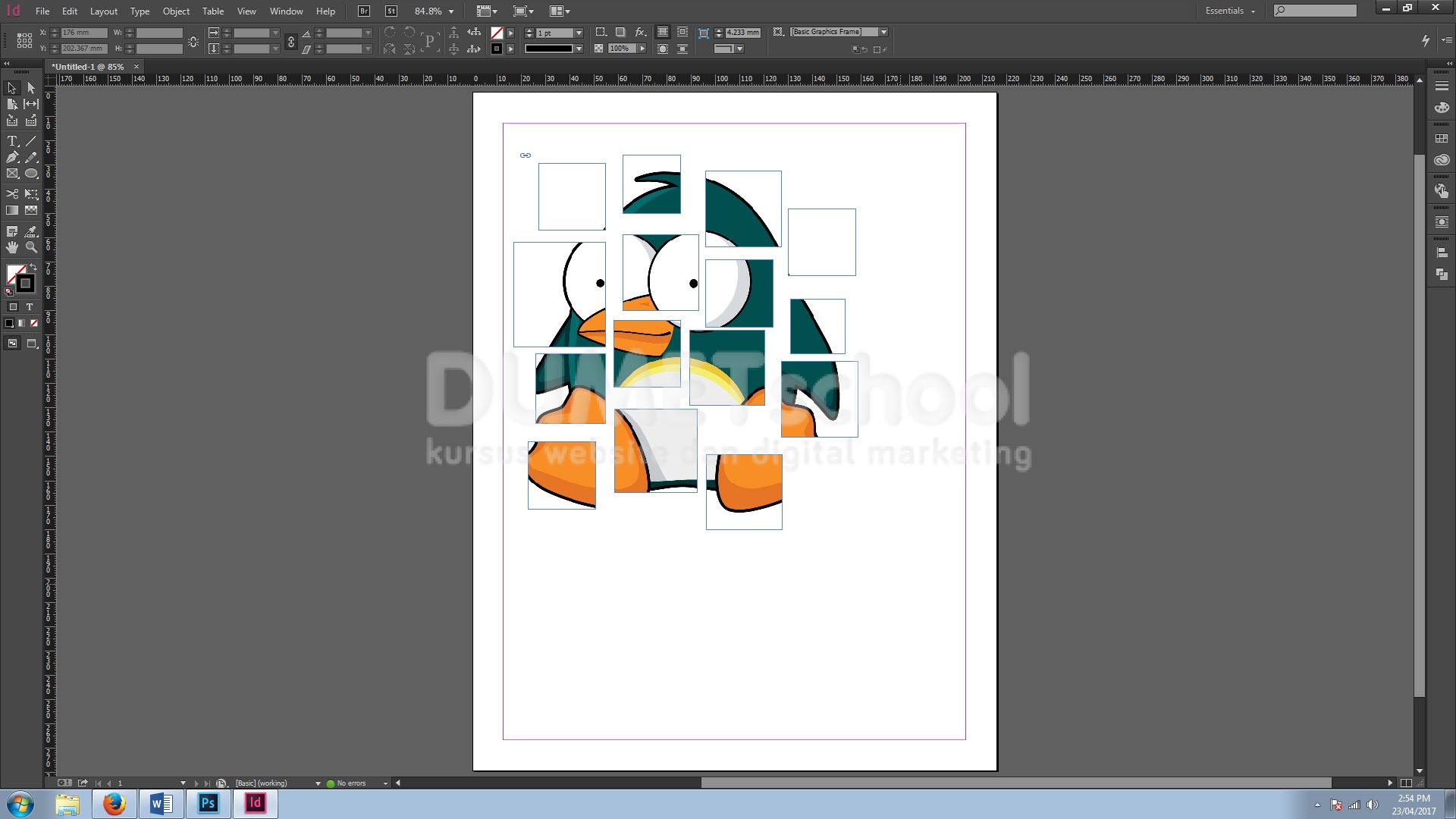
Menerapkan Fitur Pathfinder Add di Adobe Indesign Pada Sebuah Desain. Teman-teman tentu sepakat jika penulis katakan fitur Pathfinder adalah salah satu fitur unggulan yang ada pada software pengolah gambar Adobe Illustrator. Tapi faktanya, teman-teman juga dapat menemukan fitur ini pada software pengolah gambar Adobe Indesign. Pathfinder sendiri adalah sebuah tool yang berfungsi sebagai alat untuk memodifikasi sebuah objek dengan cara menyatukan beberapa objek ataupun membelah beberapa objek tersebut.
Menerapkan Fitur Pathfinder Add di Adobe Indesign Pada Sebuah Desain
Fitur pathfinder yang dapat menyatukan beberapa objek menjadi satu kesatuan dalam Adobe Illustrator adalah pathfinder Unite, sedang dalam Adobe Indesign fitur tersebut, masih dengan fungsi yang sama berubah nama menjadi Pathfinder Add. Yang mana pembahasan mengenai Pathfinder Add pada artikel kali ini akan penulis bahas dalam Menerapkan Fitur Pathfinder Add di Adobe Indesign Pada Sebuah Desain. Untuk lebih jelasnya silahkan ikuti tutorial berikut, check it out:
- Pertama-tama bisa teman-teman persiapkan satu gambar apapun. Yang mana nantinya gambar tersebut akan kita terapkan sebagai salah satu elemen desin kita. Untuk kali ini sudah penulis siapkan satu gambar. (lihat gambar)

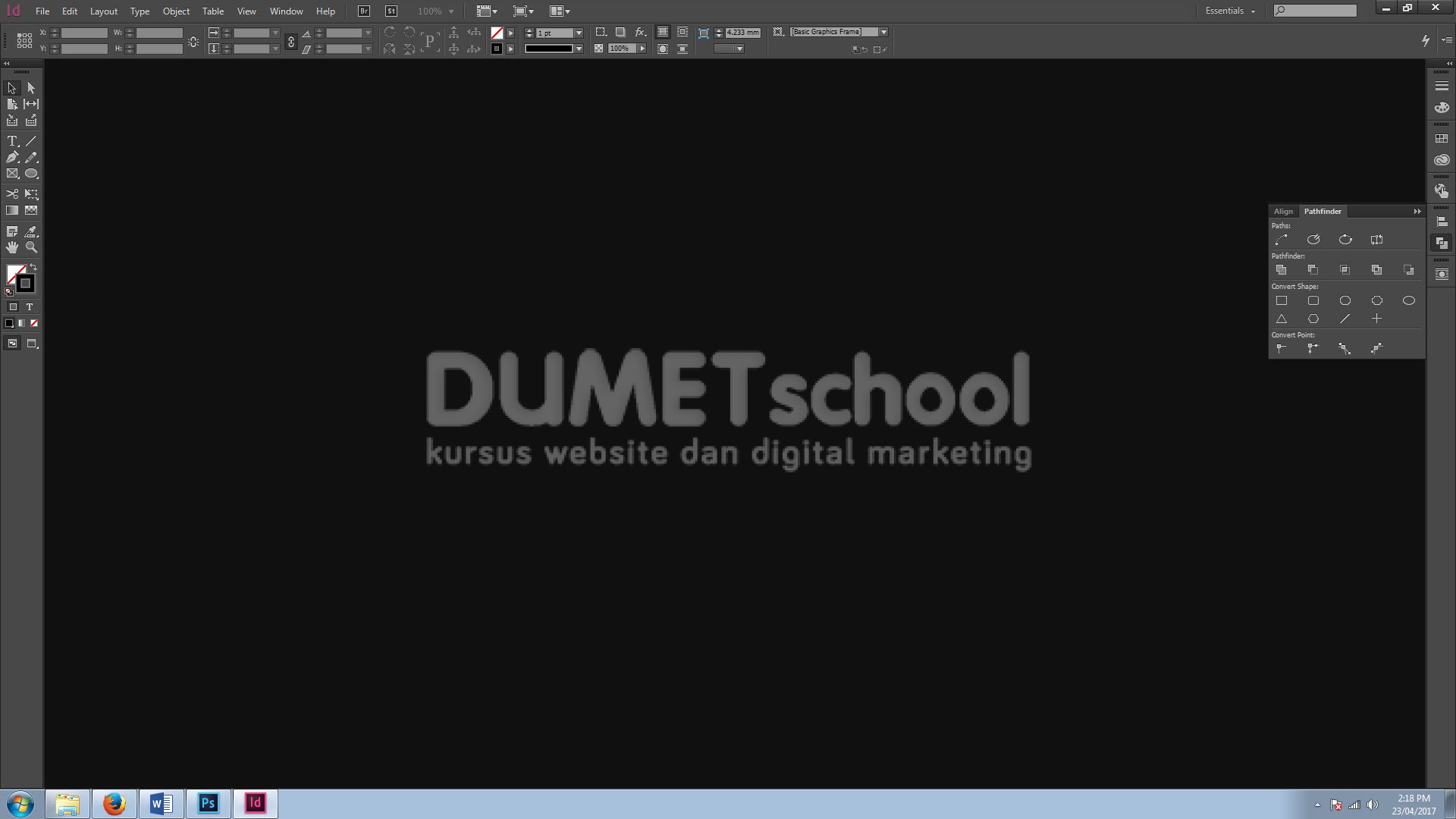
- Berikutnya, bisa teman-teman buka dan jalankan software pengolah gambar Adobe Indesignya terlebih dahulu.
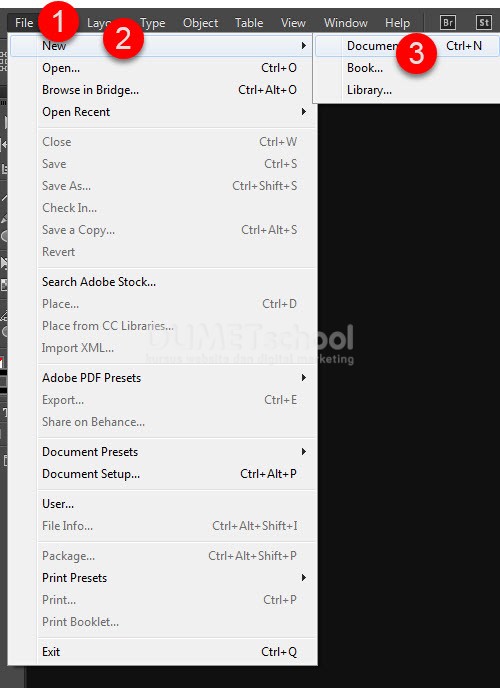
- Lalu buatlah satu document baru dengan cara mengklik menu File > New > Document atau dengan menekan shortcut CTRL + N dikeyboad teman-teman.
- Pada kotak dialog yang muncul setelahnya, buatlah lembar kerja dengan ukuran kertas A4. Jika sudah silahkan teman-teman tekan OK.

- Selanjutnya pada lembar kerja yang sudah kita buat, silahkan teman-teman buat beberapa frame berbentuk kotak dengan menggunakan Rectangle Frame Tool. Saat membuatnya usahakan frame tersebut tersebar kebeberapa arah agar hasilnya lebih terlihat nantinya.

- Jika sudah, seleksi semua frame tersebut, dan dengan menggunakan Pathfinder Add satukan semua objek frame tersebut.

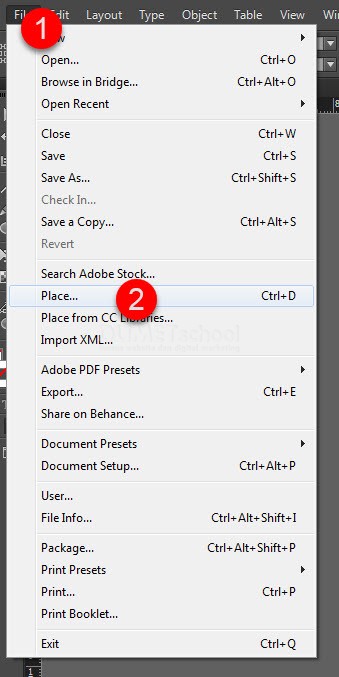
- Lalu, place gambar yang sudah diterapkan sebelumnya dengan cara mengklik menu File > Place atau dengan menekan shortcut CTRL + D.
- Menerapkan Fitur Pathfinder Add di Adobe Indesign Pada Sebuah Desain. Dan voila…Maka secara otomatis gambar tersebut akan masuk kedalam frame yang sudah kita satukan tadi. teman-teman dapat mensesuaikan posisi gambar dengan memanfaatkan fitur Fitting agar hasilnya lebih bagus lagi.