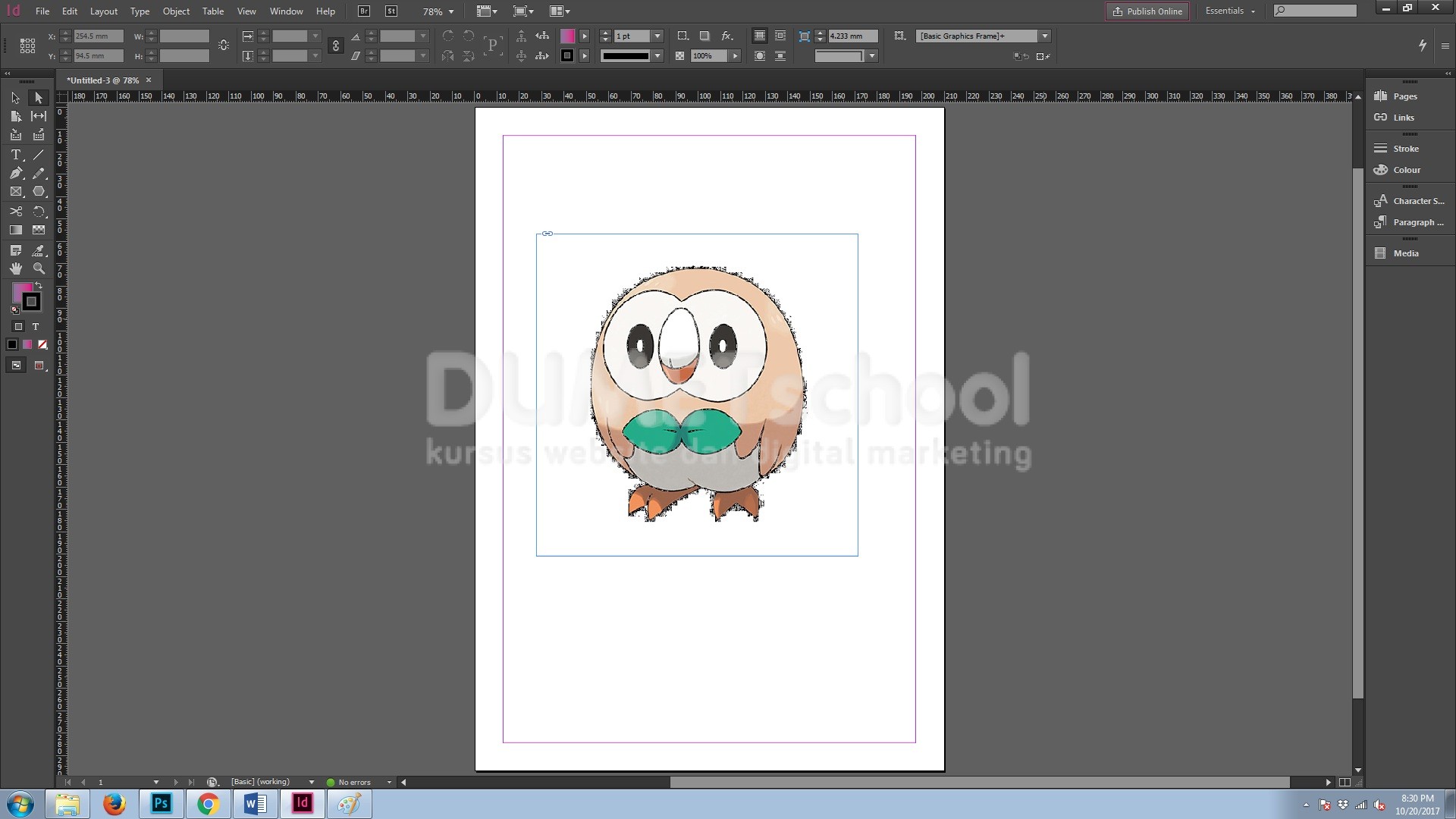
Mengenal Clipping Path pada Software Pengolah Gambar Adobe Indesign. Selama ini kita mengenal clipping mask sebagai salah satu fitur yang ada pada software pengolah gambar Adobe Photoshop dan Adobe Illustrator yang berguna untuk membentuk sebuah gambar sesuai dengan bentuk yang diinginkan. Cara kerjanya cukup sederhana, kita hanya perlu mempersiapkan dua objek yaitu gambar dan bentuk yang diinginkan lalu dengan melalui beberapa penyesuaian maka kedua objek tersebut akan terclipping mask.
Mengenal Clipping Path pada Software Pengolah Gambar Adobe Indesign
Berbeda dengan clipping mask, di software pengolah gambar Adobe Indesign kita memiliki satu fitur yang memiliki satu fitur yang hampir mirip pelapalannya, hanya saja berbeda fungsi yaitu clipping path. Jika clipping mask berfungsi untuk membentuk sebuah gambar, clipping path berfungsi untuk menyesuaikan gambar. Pada artikel tutorial kali ini, yaitu artikel tutorial yang berjudul “Mengenal Clipping Path pada Software Pengolah Gambar Adobe Indesign” penulis akan mempraktikan cara menggunakan fitur clipping path pada software pengolah gambar Adobe Indesign. Bagaimana caranya? Silahkan teman-teman ikuti tutorial berikut.
- Pertama-tama silahkan teman-teman siapkan satu gambar apapun.

- Selanjutnya, silahkan teman-teman buka dan jalankan software pengolah gambar Adobe Indesignnya.

- Lalu buatlah satu dokumen baru dengan cara mengklik menu File > New > Dokumen. Atau teman-teman dapat membuat dokumen baru tersebut dengan memanfaatkan shortcut CTRL + N dikeyboard teman-teman.

- Pada kotak dialog yang muncul setelahnya, silahkan teman-teman atur agar file tersebut terdiri dari satu Page dengan ukuran kertas A4. Jika sudah silahkan teman-teman tekan OK.

- Lalu silahkan teman-teman buka gambar tadi dengan cara mengklik menu File > Place.

- Dan pada kotak dialog yang baru, silahkan teman-teman pilih gambar yang dimaksud kemudian tekan Open.

- Berikutnya, untuk menggunakan fitur clipping path pada software pengolah gambar Adobe Indesign silahkan teman-teman pilih gambar tadi, lalu menuju menu Objek > Clipping Path > Option.

- Lalu pada pop up baru yang muncul setelahnya atur agar menjadi seperti pada gambar berikut. (lihat gambar)

- Mengenal Clipping Path pada Software Pengolah Gambar Adobe Indesign. Dan Voilaa… teman-teman telah berhasil menggunakan fitur clipping path pada software pengolah gambar Adobe Indesign.