Mengenal fitur Flatten Image pada Software Pengolah gambar Adobe Photoshop. hai, kembali lagi dalam website kursus desain grafis DUMET School. bekerja dengan software pengolah gambar Adobe Photoshop, berarti kita bekerja dnegan menggunakan Layer. karna seperti yang kita ketahui setiap objek apapun yang kita buat di Adobe Photoshop wajib memiliki layer tersendiri.
Mengenal fitur Flatten Image pada Software Pengolah gambar Adobe Photoshop
meski harus memiliki layer tersendiri, nyatanya Adobe Photoshop juga memiliki kemampuan untuk menyatukan semua layer yang ada pada sebuah desain hanya dalam satu kali proses. kemampuan tersebut dalam software pengolah gambar Adobe Photoshop dapat ditemukan dalam dua fitur yaitu Merge Layer dan Flatten Image. Pada artikel tutorial kali ini yaitu artikel tutorial “Mengenal fitur Flatten Image pada Software Pengolah gambar Adobe Photoshop”. penulis akan coba menjelaskan cara menggabungkan objek gambar dengan memanfaatkan fitur Flatten Image. Bagaimana caranya? silahkan teman-teman ikuti tutorial berikut :
⦁ Pertama-tama silahkan teman-teman buat buka dan jalankan software pengolah gambar Adobe Photoshopnya terlebih dahulu.

⦁ Kemudian silahkan teman-teman buat satu lembar kerja baru dengan cara mengklik menu File > New. Atau teman-teman dapat membuat lembar kerja baru tersebut dengan memanfaatkan shortcut CTRL + N dikeyboard teman-teman.

⦁ Segera setelahnya, akan muncul satu pop up baru yang merupakan pengaturan dari lembar kerja baru yang akan kita buat. Pada pop up baru tersebut teman-teman dapat atur agar lembar kerja baru tersebut berukuran kertas A4. jika sudah silahkan teman-teman tekan Ok.

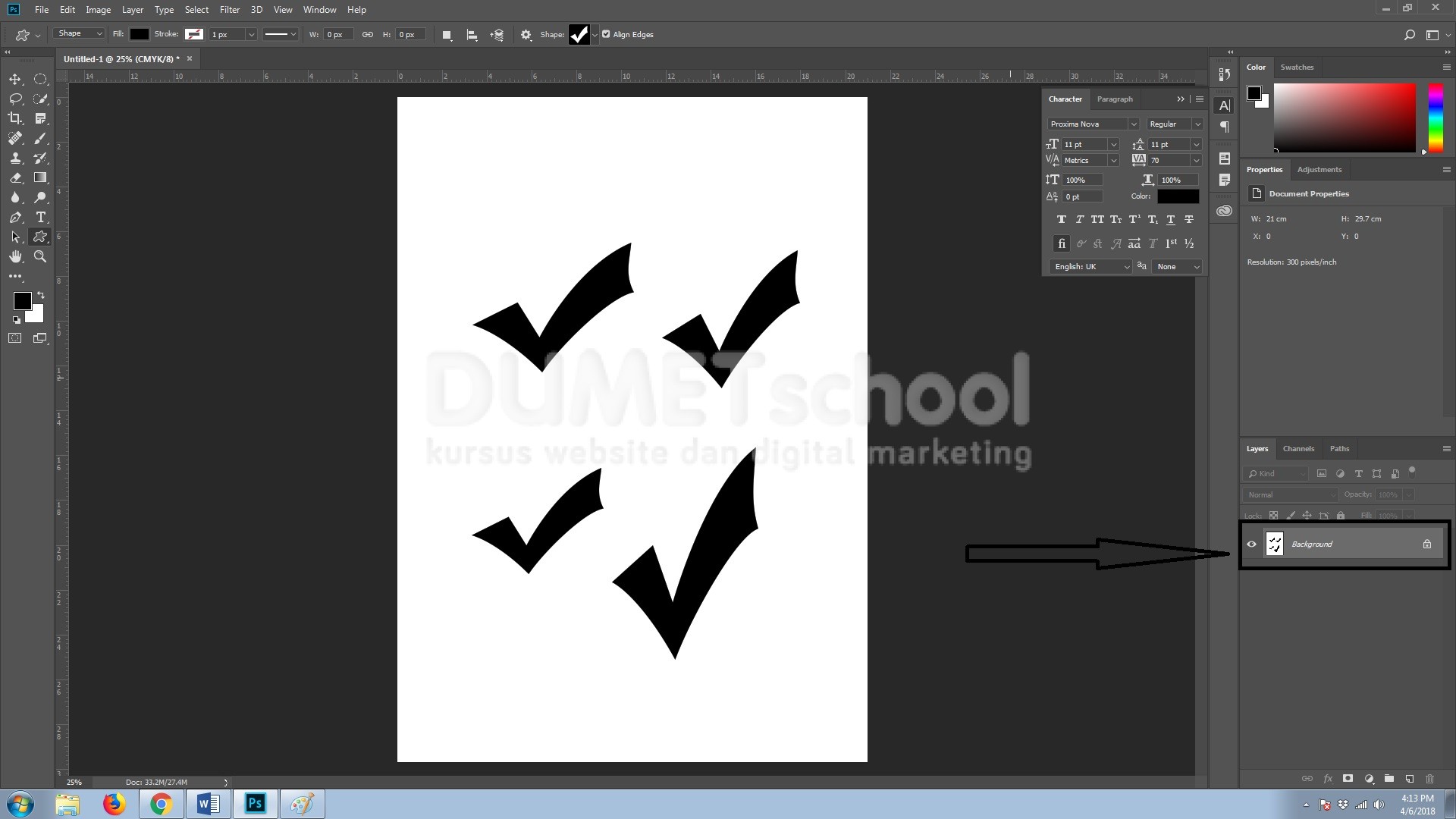
⦁ Selanjutnya, pada lembar kerja baru yang baru saja teman-teman buat silahkan teman-teman buat beberapa objek baru dilayer yang berbeda dengan memanfaatkan Shape Tool.

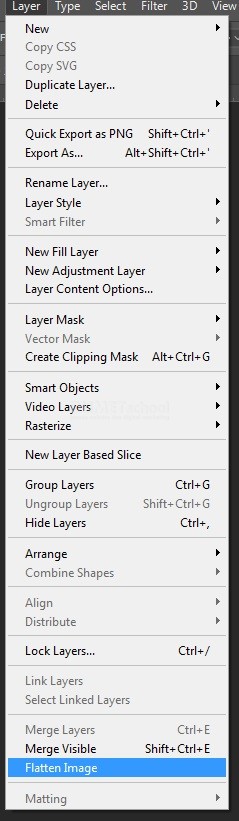
⦁ Lalu, untuk menyatukan semua layer yang ada pada lembar kerja tersebut, silahkan teman-teman klik menu Layer dan pilih opsi Flatten Image.
⦁ Mengenal fitur Flatten Image pada Software Pengolah gambar Adobe Photoshop. Dan voila.. teman-teman telah berhasil menyatukan semua layer pada tersebut