



Merubah Bentuk Path Pada Objek di Adobe Indesign. Well, selama ini kita tahu jika path adalah salah satu bagian terpenting yang ada pada sebuah objek. Secara garis besar, path adalah berupa garis yang berfungsi untuk menghubungkan titik-titik anchor yang ada pada sebuah objek. Yang mana dengan terhubungnya semua titik anchor tersebutlah maka tercipta sebuah objek baru. Path pada sebuah objek pada dasarnya masih bisa kita ubah dengan menggunakan tools tertentu. Dan untuk merubahnya desainer grafis dapat atur sesuai dengan apa yang diinginkan.
Merubah Bentuk Path Pada Objek di Adobe Indesign
Melalui artikel tutorial kali ini, yaitu artikel tutorial dengan judul “Merubah Bentuk Path Pada Objek di Adobe Indesign”. Penulis akan menjelaskan bagaimana cara merubah sebuah pah di Adobe Indesign dengan memanfaatkan fitur Path Effect yang ada di Adobe Indesign. Nanti, bentuk path baru yang terbentuk akan menyesuaikan dengan efek path yang diberikan. Bagaimana caranya? Silahakn teman-teman ikuti tutorial berikut. Check it out :
- Pertama-tama silahakn teman-teman buka dan jalankan software pengolah gambar Adobe Indesignnya terlebih dahulu.

- Kemudian, silahkan teman-teman buat satu lembar kerja baru dengan cara mengklik menu File > New > Document atau teman-teman dapat membuat lembar kerja baru tersebut dengan memanfaatkan shortcut CTRL + N yang ada dikeyboard teman-teman.
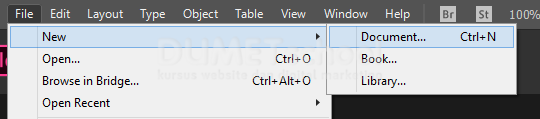
- Akan muncul satu kotak dialig baru, pada kotak dialog baru tersebut silahkan teman-teman atur agar dokumen yang akan dipergunakan berukuran kertas A4. Dan jika sudah silahkan teman-teman tekan OK.

- Pada dokumen yang baru saja teman-teman buat. Buatlah satu objek berbentuk kotak dengan memanfaatkan Rectangle Tool.

- Lalu, untuk Merubah Bentuk Path Pada Objek di Adobe Indesign silahkan teman-teman klik menu Windows > Utilities > Script.

- Maka akan muncul satu panel bar, pada panel tersebut silahakn teman-teman pilih opsi PathEffect.

- Jika sudah, pada pengaturan PathEffect silahkan teman-teman pilih efek yang diinginkan. Sebagai contoh yang akan penulis pilih adalah efek Twirl. selesai memilih efek yang diinginkan teman-teman dapat menekan OK.

- Merubah Bentuk Path Pada Objek di Adobe Indesign. Dan Voila. Teman-teman telah berhasil merubah bentuk path di Adobe Indesign.
