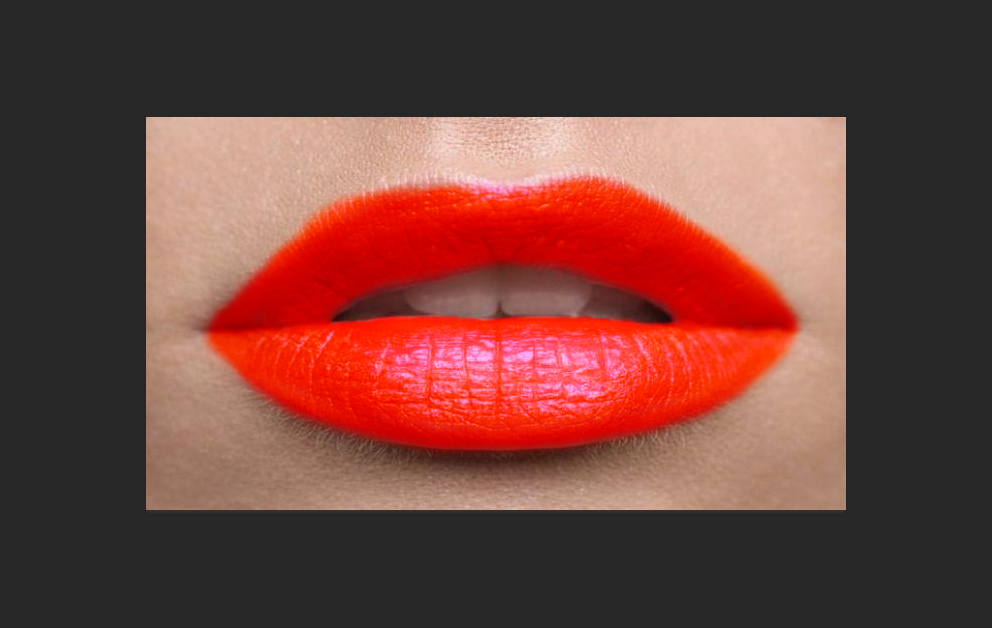
Merubah Warna Bibir Menggunakan Adobe Photoshop. Sebagai salah satu alat mendesain, Adobe Photoshop tentu memberikan banyak ekspektasi bagi para penggunanya. Salah satunya adalah kemampuan untuk melakukan re touching pada sebuah foto. Proses retouching foto adalah sebuah proses mengubah atau memperbaiki secara sebagian/keseluruhan pada sebuah foto untuk lebih bisa memaksimalkan tampilan dari foto.
Merubah Warna Bibir Menggunakan Adobe Photoshop. Salah satu yang ingin penulis bahas adalah merubah/memperbaiki secara sebagian dari suatu objek foto, yaitu merubah warna bibir menggunakan Color Balance di Adobe Photoshop. berikut adalah langkah-langkahnya :
- Pertama-tama silahkan teman-teman pembaca mempersiapkan gambar yang ingin di retouching. Karna artikel ini membahas retouching diarea bibir, silahkan teman-teman persiapkan gambar bibirnya terlebih dahulu.
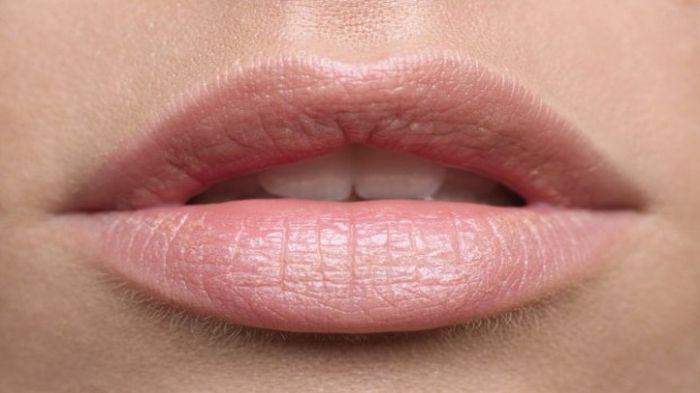
- Kedua setelah mendapatkan gambar bibir yang sesuai, teman-teman bisa mensiapkan software Adobe Photoshopnya.
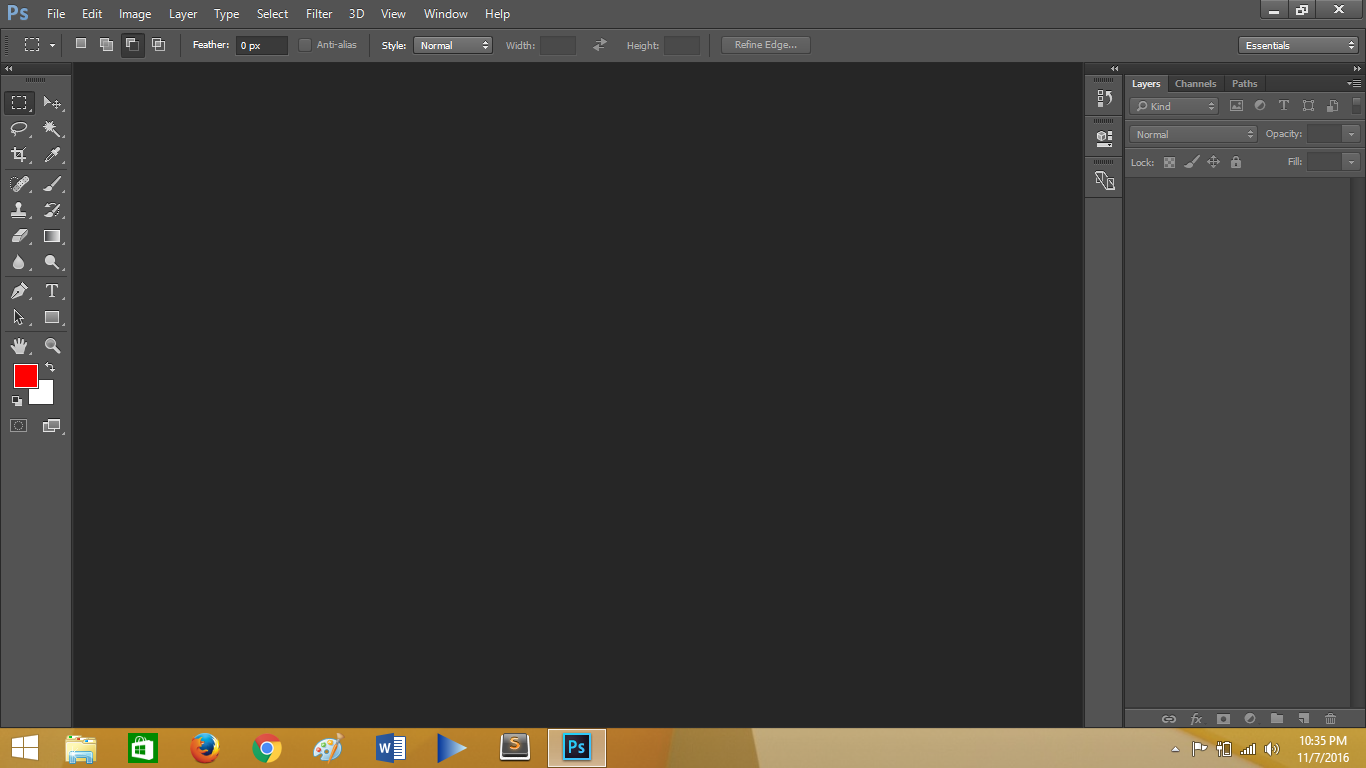
- Selanjutnya buka gambar yang telah disiapkan tadi dengan cara mengklik MENU > FILE > OPEN atau dengan menekan tombol CTRL + O di keyboard. Maka akan muncul pop up baru untuk mencari gambar yang sudah dipersiapkan tadi. Jika sudah silahkan tekan OK.

- Setelah gambar terbuka di Adobe Photoshop, seleksi area bibir dengan menggunakan Quick Mask Mode.
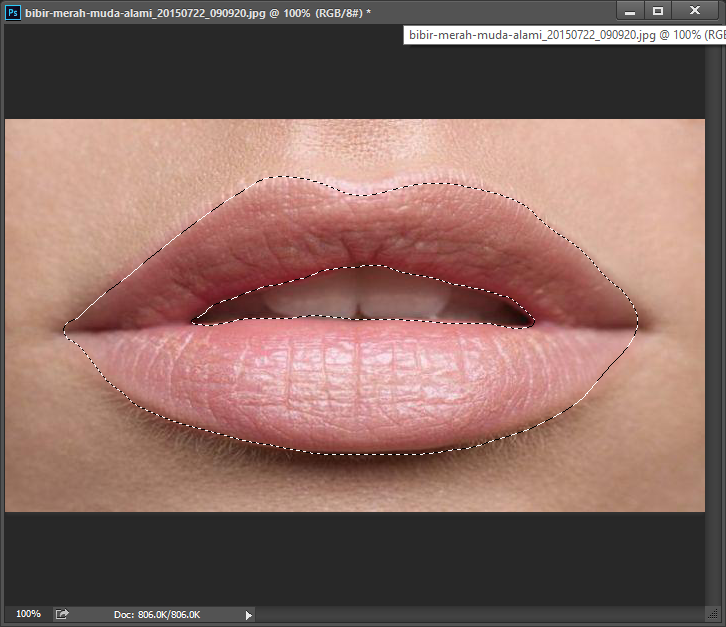
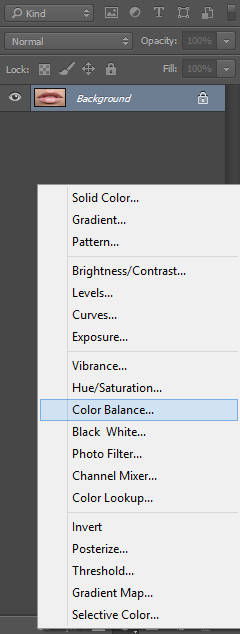
- Selanjutnya, setelah selesai menseleksi bibir, teman-teman bisa langsung mengganti warna bibir dengan cara klik icon Create New Fill or Adjustment Layer pada palate Layers dan karna kita sedang mencoba meretouching di area bibir dengan menggunakan Color Balance, teman-teman bisa memilih Color Balance.
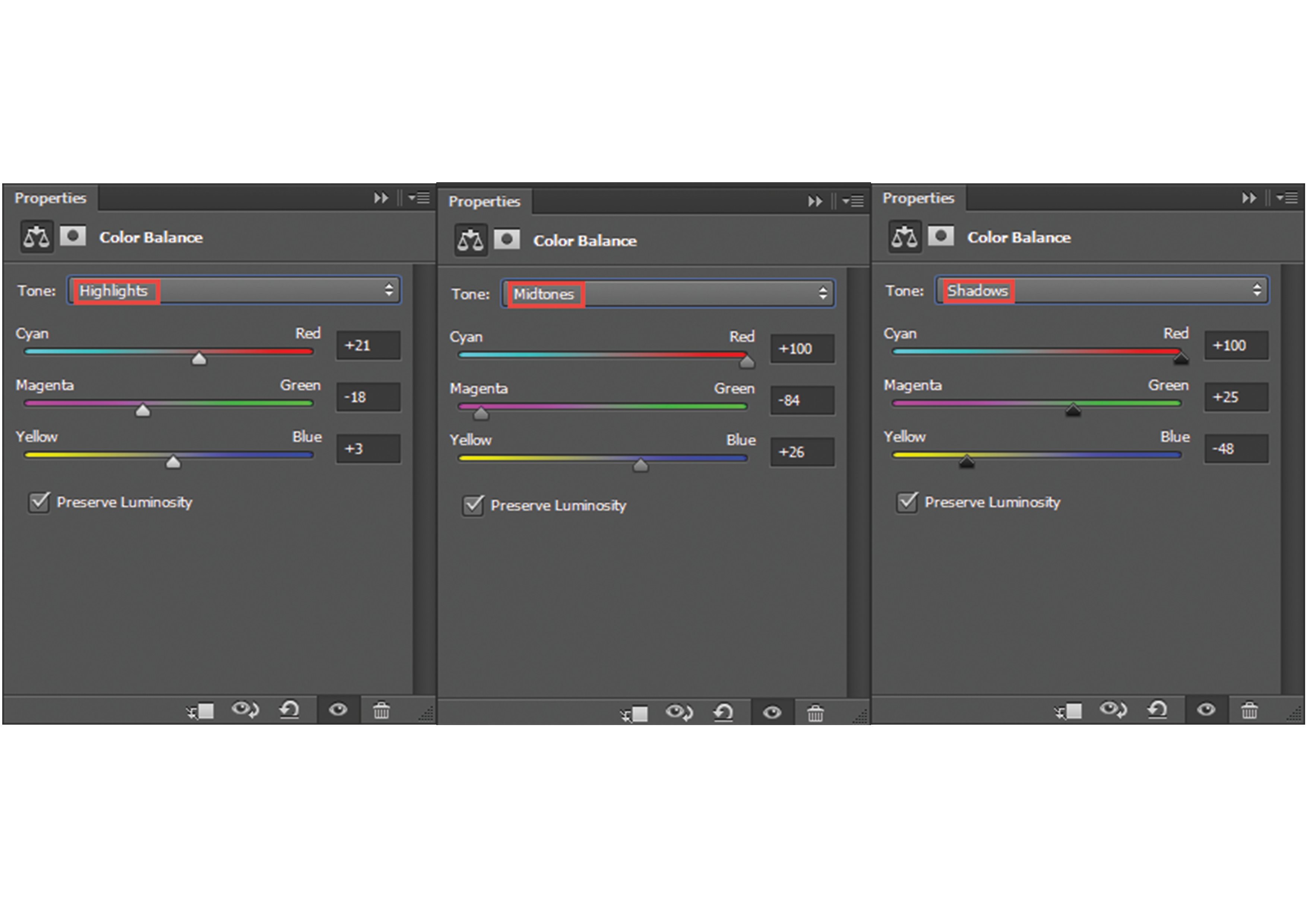
- Merubah Warna Bibir Menggunakan Adobe Photoshop. Jika sudah memilih Color Balance akan muncul pop up/kotak dialog Color Balance. Ubah dan masukan beberapa nilai seperti yang tertera pada gambar berikut. Atau teman-teman bisa merubah sesuai dengan selera teman-teman.
- Dan Voila……