Merubah Warna Pada Objek Berbasis Pixel di Adobe Photoshop Part 3. Konsep merubah warna dengan menggunakan efek Color Overlay sebenarnya tidak dapat dikatakan sebagai merubah warna dalam arti yang sebenarnya. Karna pada dasarnya perubahan warna pada objek tersebut hanyalah berupa efek yang membuat seolah-olah objek yang kita buat berubah warna. Padahal, perubahan warna pada objek tersebut hanyalah berupa efek, sedang warna aslinya tetap dengan warna yang sama yang dengan sangat mudah sekali dapat kita hilangkan.
Merubah Warna Pada Objek Berbasis Pixel di Adobe Photoshop Part 3
Teman-teman tentu sepakat, penggunaan mode pixel saat membuat objek seharusnya tidak perlu kita terapkan langsung mengingat dengan menggunakan mode shape pun akan dengan sangat mudah merubahnya menjadi pixel dengan cara meresterize layer objek tersebut. Tapi bagaimana jika objek tersebut adalah objek yang sudah dasarnya berbasis pixel? Berikut adalah cara Merubah Warna Pada Objek Berbasis Pixel di Adobe Photoshop Part 3.
- Pertama-tama dapat teman-teman persiapkan gambar apapun yang ingin dirubah warnanya. Untuk kali ini sudah saya persiapkan satu gambar yaitu gambar dengan tulisan DUMET.

- Selanjutnya, bisa teman-teman buka dan jalankan software pengolah gambar Adobe Photoshop.
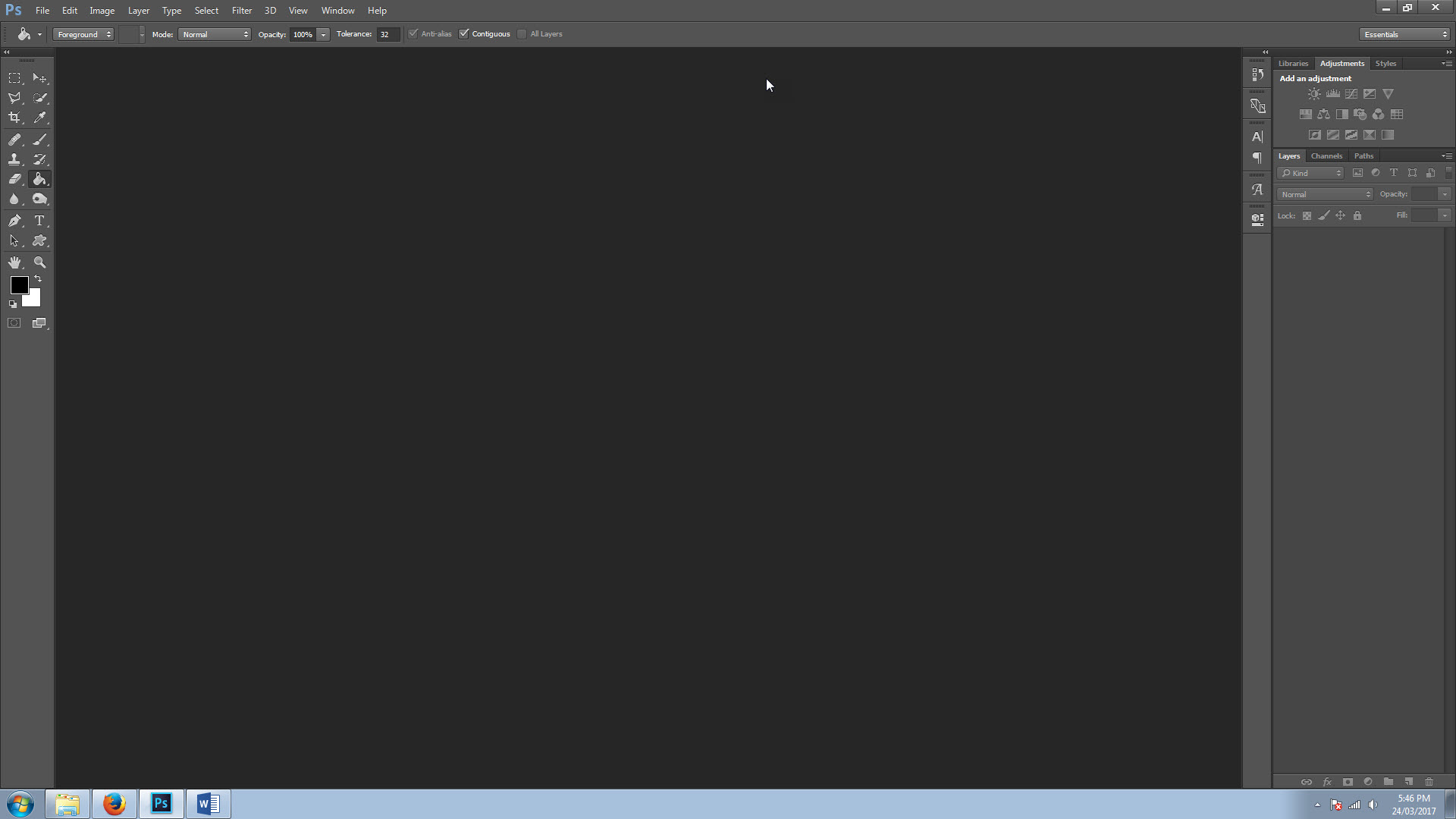
- Buka gambar tersebut dengan cara mengklik menu File > Open atau teman-teman dapat menggunakan shortcut CTRL + O dikeyboard teman-teman.

- Selanjutnya pada pop up yang muncul setelahnya, dapat teman-teman cari dan pilih gambar yang dimaksud. Jika sudah silahkan teman-teman tekan OK.

- Maka secara otomatis gambar tersebut akan terbuka di software pengolah gambar Adobe Photoshop.

- Selanjutnya untuk Merubah Warna Pada Objek Berbasis Pixel di Adobe Photoshop, pada artikel kali ini yang akan penulis gunakan adalah tool Paint Bucket Tool.
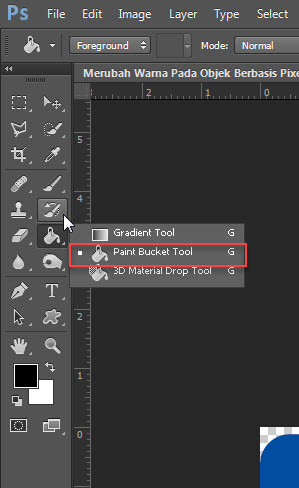
- Cara menggunakannya adalah dengan mengarahkan Paint Bucket Tool ke bagian objek yang ingin dirubah warnanya menjadi warna lain.

- Untuk mengatur warna yang akan dipilih sebagai warna pengganti pada objek, teman-teman dapat mengaturnya melalui warna foreground.

- Sebagai contoh, saya akan merubah warna foreground menjadi warna merah, dan dengan mengklik Paint Bucket Tool ke area tertentu yang mana dalam hal ini area tersebut adalah huruf D dari tulisan DUMET..

- Dan Voila, secara otomatis huruf D tersebut akan berubah menjadi warna merah…

Merubah Warna Pada Objek Berbasis Pixel di Adobe Photoshop Part 3. Selain itu teman-teman dapat berkreasi dengan menggunakan warna lain pada bagian yang lain..