


Hallo teman-teman ketemu lagi dengan saya dalam pembahasan seputar dunia grafis. Pada pertemuan kali ini saya akan membahas tentang adobe photoshop. Lagi-lagi kita akan mencoba berimajinasi untuk memanipulasi sebuah helm keren. Hehehe … Lebih tepatnya tutorial kali ini adalah mengenai Photoshop Manipulasi Cara Membuat Helm Kuat Masakini. Manipulasi kali ini yang kita buat adalah sebuah helm yang memakai tempurung tabung gas 3Kg. Bahan-bahan yang dibutuhkan adalah helm tampak samping, tabung gas 3 Kg dan sebuah meja. Jangan lupa bahan-bahan yang digunakan adalah kualitas yang baik atau high resolution agar hasilnya tidak pecah.
Langsung aja agar tidak bingung buka adobe photoshopnya di komputer atau di laptop. Ikuti langkah-langkah bagaimana cara Photoshop Manipulasi Cara Membuat Helm Kuat Masakini dibawah ini secara berurutan :
1.Buka helm yang akan kita edit di adobe photoshop. Caranya klik kanan > open with adobe photoshop.
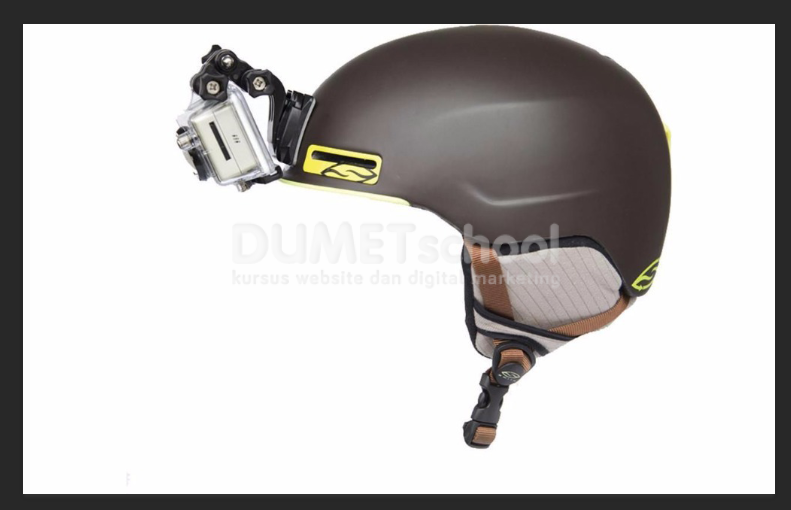
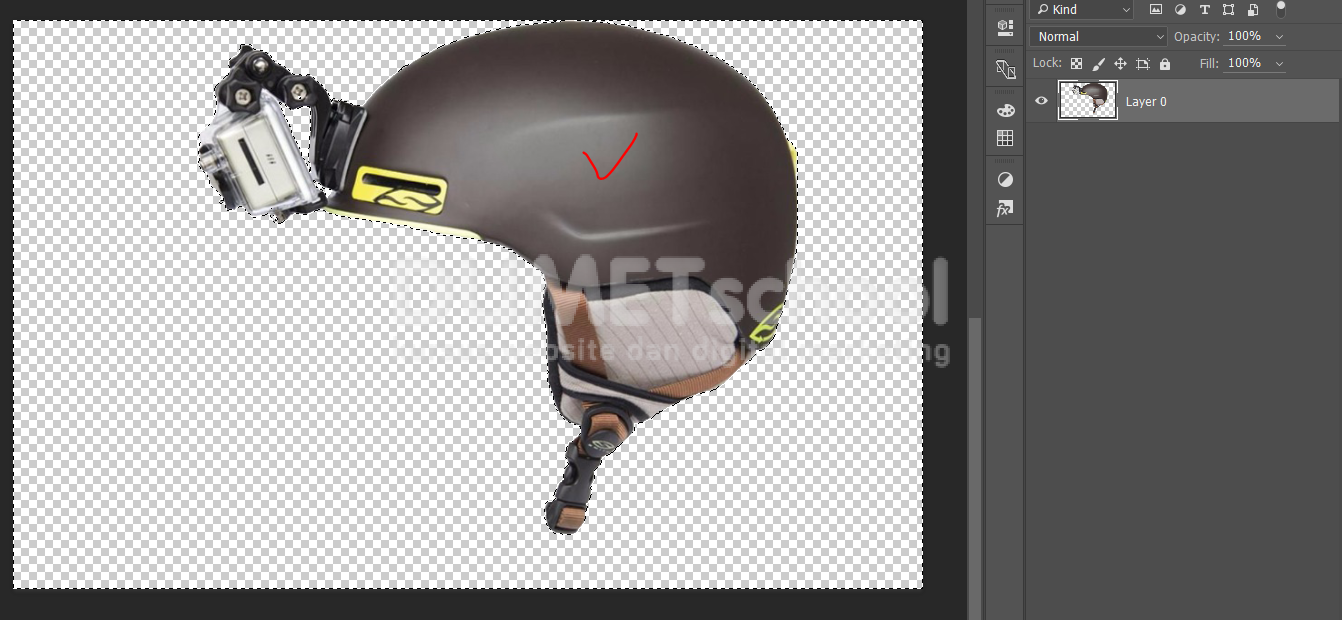
2. Buang background putih pada helm. Dengan cara menggunakan pen tool atau quick selection tool. Hilangkan bekas seleksi dengan cara tekan Ctrl+D.
3. Buka gambar tabung gas yang akan diedit di adobe photoshop. Caranya klik kanan > open with adobe photoshop.
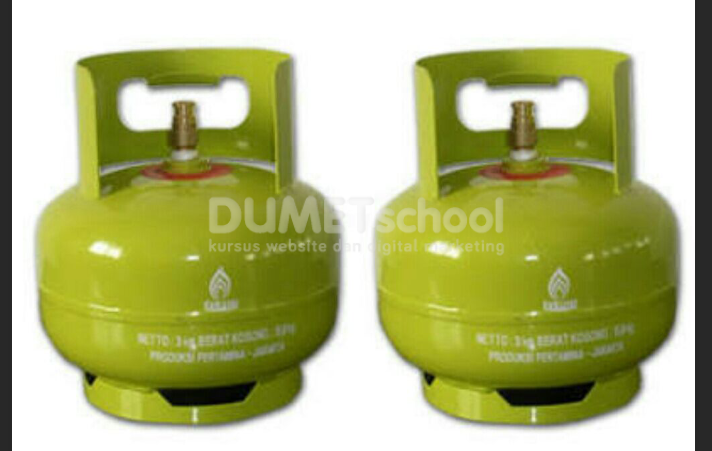
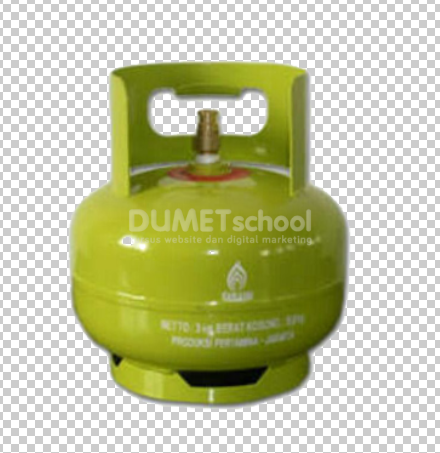
4. Ambil salah satu tabung gas kemudian buang background putihnya.
5. Buat lembar kerja baru ukuran A5 (14.8 x 21cm) dengan resolusi 300 dan color mode CMYK.
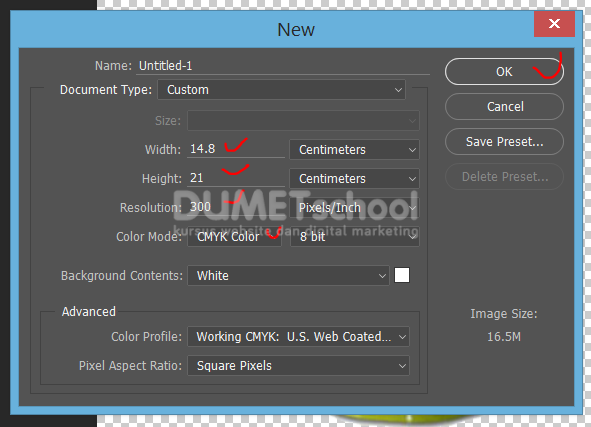
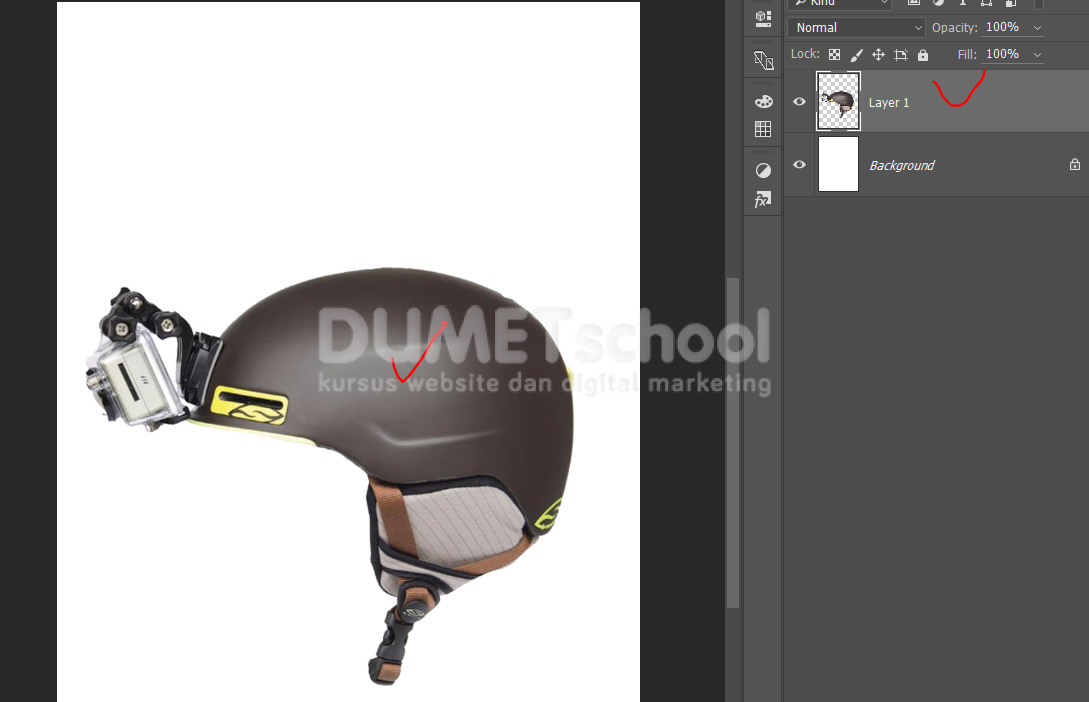
6. Drag helm kedalam lembar kerja A5 dan posisikan ditengah-tengah lembar kerja.
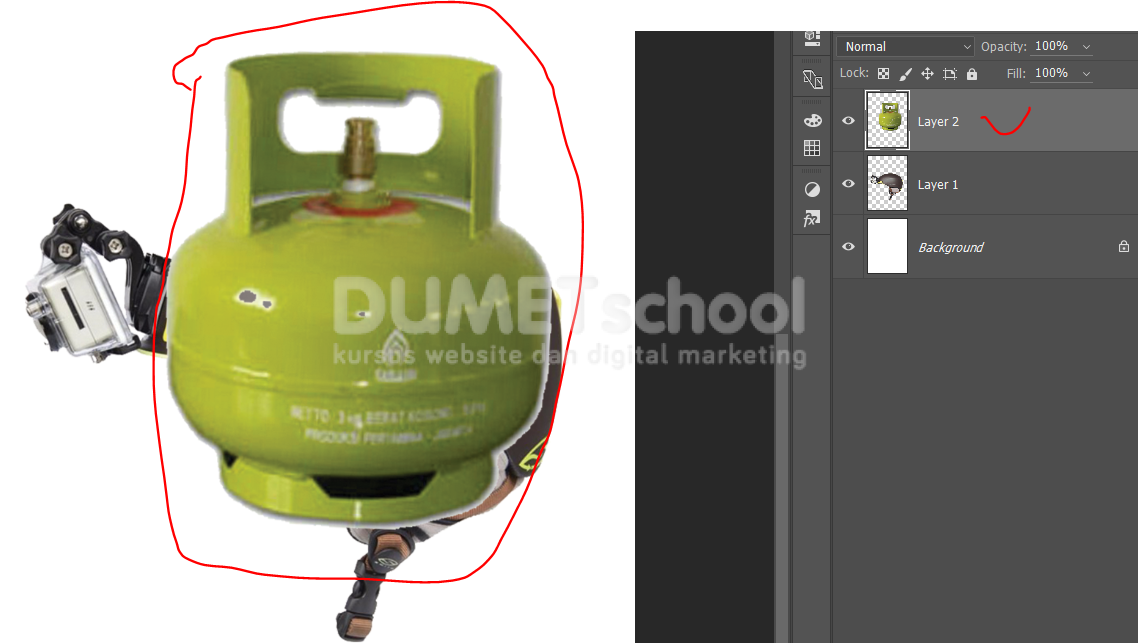
7. Drag tabung gas 3 Kg kedalam lembar kerja A5. Posisikan tabung di bagian batok helm dengan besar yang proposional.
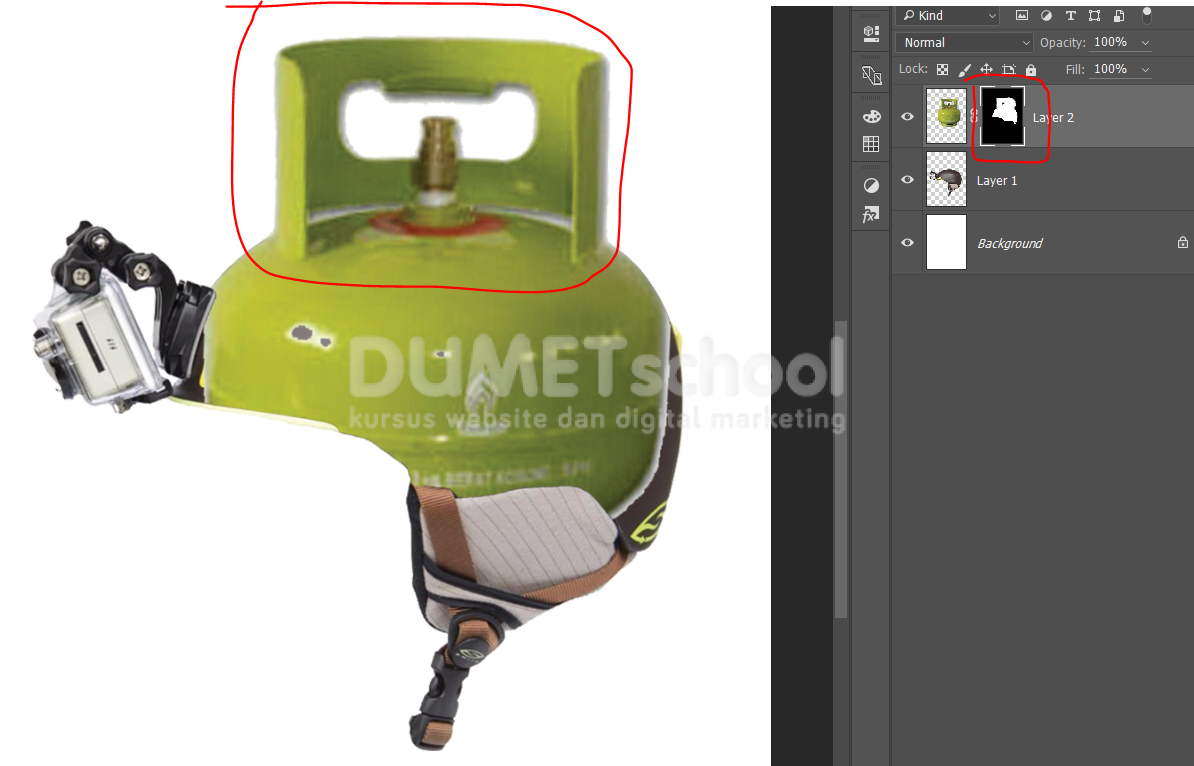
8. Hidden layer 2 > lalu Pilih layer 1 > seleksi bagian batok sampai areanya pas > lalu munculkan kembali layer 2 (layer tabung gas) > sekarang pilih layer 2 > klik icon layer mask. Maka tabung gas akan terpotong sesuai dengan area seleksi.
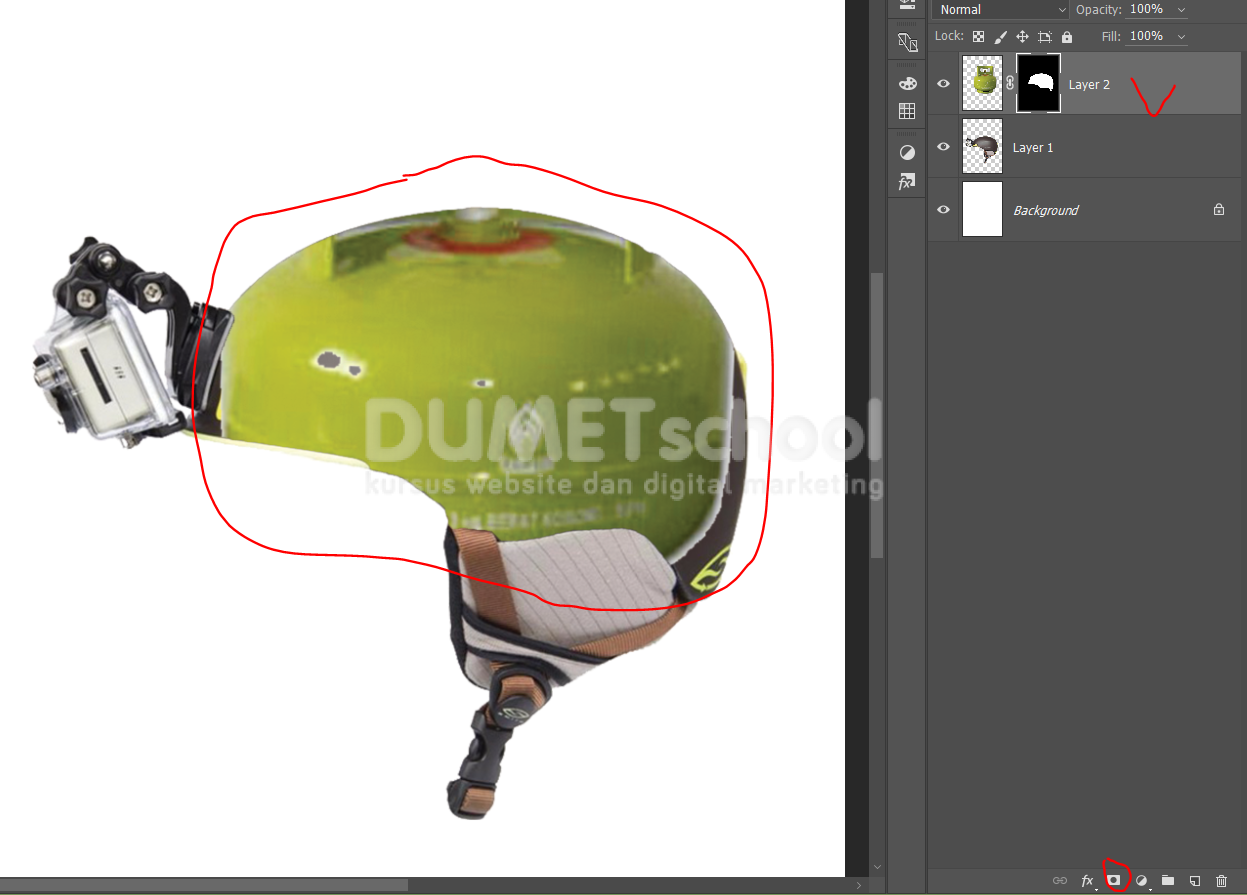
9. Masih di layer 2, layer masking > pastikan warna foreground putih dan background hitam > pilih brush tool > arsir ke bagian atas tabung hingga muncul bagian atas tabung.
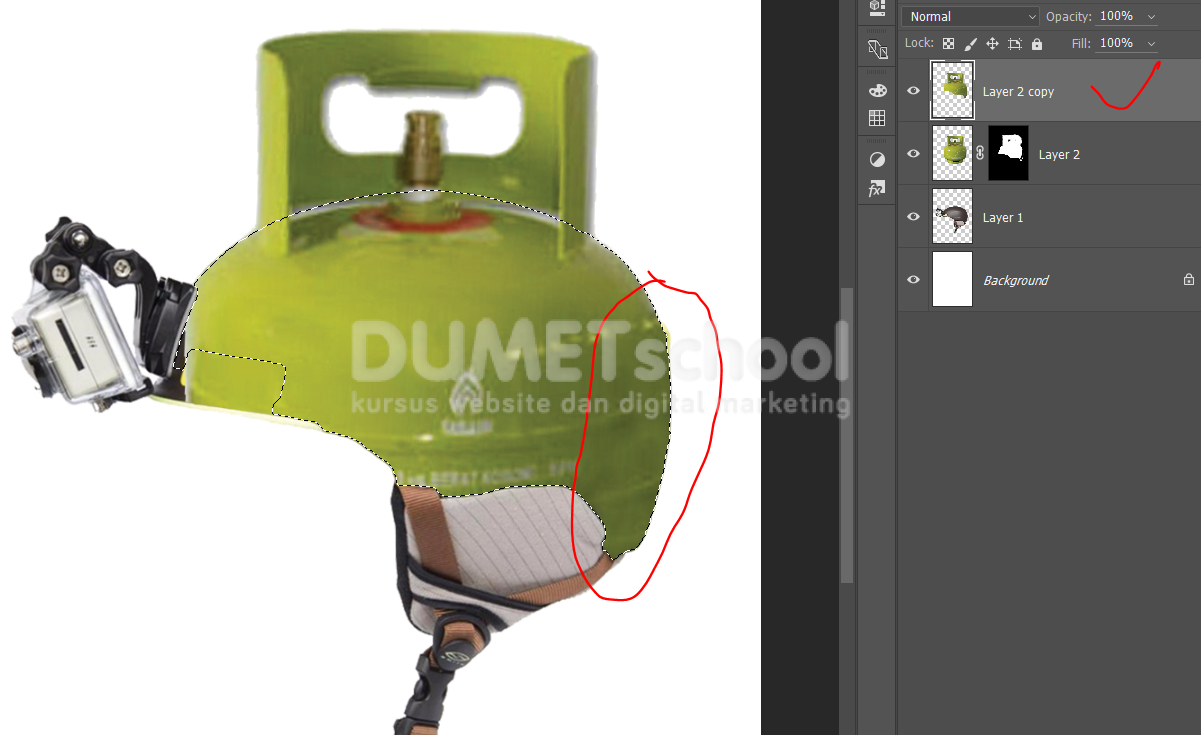
10. Duplikat layer 2 > pilh layer 1 > seleksi batok helm > setelah terseleksi balik ke layer 2 copy > pilih clone ctempel tool > stamp area bagian kanan helm yang belum tertutup warna hijau.
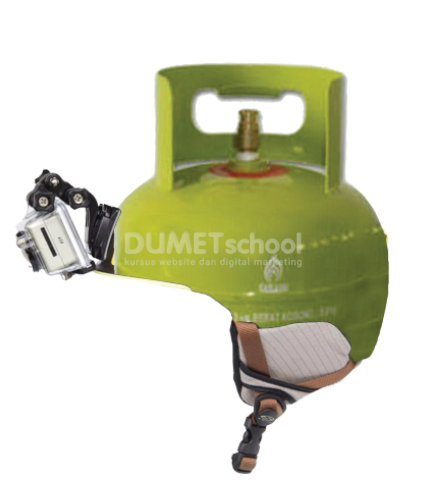
11. Inilah hasil akhirnya :
Mudahkan teman-teman ??? Diatas merupakan contoh sederhana. Teman-teman juga bisa kembangkan lagi. Demikian tips dan trik dari saya tentang Photoshop Manipulasi Cara Membuat Helm Kuat Masakini. Mudah–mudahan bisa bermanfaat. Sampai ketemu di tutorial selanjutnya dengan pembahasan materi yang menarik. Jika ingin belajar lebih lengkap dan mendalami desain grafis (adobe photoshop, adobe illustrator, dan adobe indesign) lebih jauh ditunggu kedatangannya untuk bergabung di Dumetschool. Terima kasih …