


Hallo teman-teman jumpa lagi dengan saya, dalam pembahasan mengenai desain grafis. Kali ini saya akan membahas tentang Pintasan Merubah Warna Foreground Dan Background Color Picker. Dimana pintasan ini cara cepat yang sangat membantu ketika kita sedang dalam proses desain lebih khususnya dalam pemilihan warna. Pintasan Merubah Warna Foreground Dan Background Color Picker yang kita bahas kali ini adalah pintasan di adobe photoshop.
Langsung saja agar tidak bingung kita akan coba praktikan. Teman-teman bisa buka adobe photoshopnya di komputer atau di laptop. Ikuti langkah-langkah Pintasan Merubah Warna Foreground Dan Background Color Picker dibawah ini secara berurutan :
1. Buat lembar kerja baru ukuran A4

2. Ini dia yang dimaksud foreground color (biru) dan background color (hijau).

3. Untuk merubah warna foreground atau background ada beberapa cara. Cara pertama biasa kita double klik di bagian tersebut kemudian pilih warna baru yang diinginkan. Misal disini saya akan merubah warna foreground biru menjadi warna kuning.

4. Cara kedua adalah menu window > pilih color > maka akan tampil jendela color di pallet sebelah kanan. Warna apapun yang anda klik di jendela color maka warna tersebut akan masuk kedalam foreground.
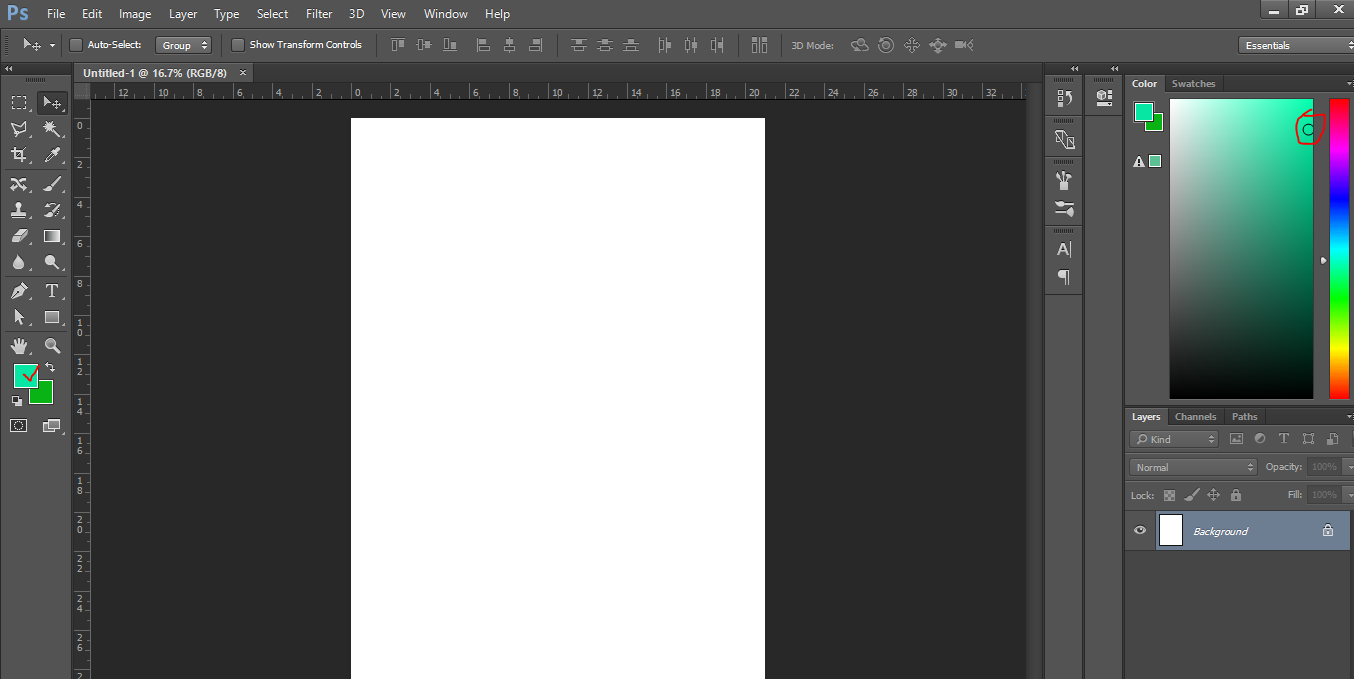
5. Untuk membuktikannya apakah warna foreground tersebut berubah atau tidak ? teman-teman bisa menggunakan brush tool dan arsir dilembar kerja.

Jika kedua cara tersebut membuat anda menjadi ribet, maka buat lah cara pintasan.
6. Berikut cara pintasanya. Menu edit > keyboard shortcuts > tampil jendela keyboard shortcuts and menus > pilih keyboard shortcuts > pilih tools di kolom shortcut for > geser kebawah cari foreground color picker kemudian isi kolom shortcut “K” > geser kebawah cari background color picker kemudian isi kolom shortcut “N” > accept > ok.
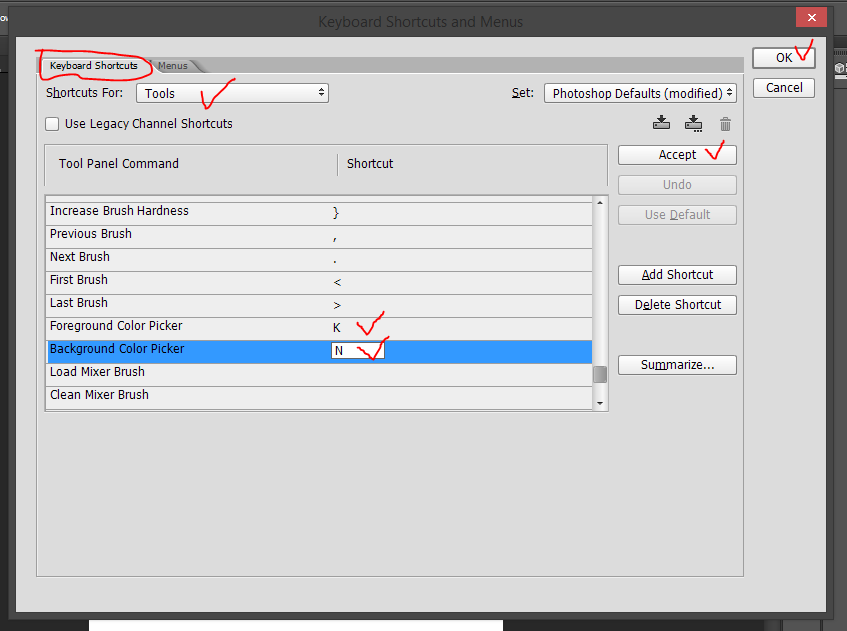
Jadi sekarang untuk merubah foreground dan background kita cukup mengetik shorcut “K” atau “N”.
Demikian teman-teman tips and trik dari saya tentang Pintasan Merubah Warna Foreground Dan Background Color Picker. Mudah – mudahan bisa bermanfaat dan selamat mencoba. sampai ketemu ditutorial selanjutnya dengan pembahasan materi yang terbaru dan terupdate. Terimakasih …