


Seleksi Objek menggunakan Bantuan Fitur Channel di Adobe Photoshop Part 2. Saat mendesain, ada kalanya seorang desainer grafis diharuskan menseleksi sebuah objek untuk kemudian objek tersebut diambil dan ditempatkan sebagai bagian dari elemen desain. Well, saat menseleksi itulah terkadang seorang desainer grafis dihadapkan pada satu persoalan yaitu ia harus menseleksi objek apapun dengan kondisi seperti apapun.
Seleksi Objek menggunakan Bantuan Fitur Channel di Adobe Photoshop Part 2. Salah satu kondisi yang banyak menyulitkan seorang desainer grafis adalah saat ia harus menseleksi objek yang memiliki tepian yang halus semacam bulu pada hewan. Kali ini akan penulis bahas salah satu cara menseleksi objek dengan kondisi tersebut dengan menggunakan bantuan fitur channel di Adobe Photoshop.
Sebelumnya sudah kita persiapkan satu objek gambar dengan fokus utamanya adalah gambar seekor kelinci. Nantinya gambar tersebut akan diseleksi dengan menggunakan fitur channel. Di artikel sebelumnya kita sudah sampai pada tahap mengcopy salah satu channel yaitu chanel Red.
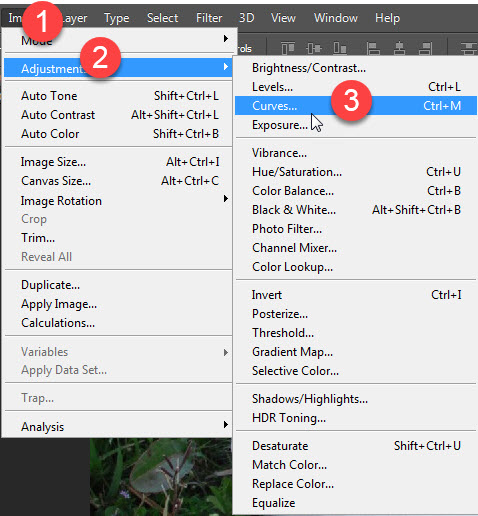
- Pada channel baru tersebut beri adjustment curves dengan cara klik menu Image > Adjustment > Curves atau dengan menekan shortcut CTRL + M di keyboard.
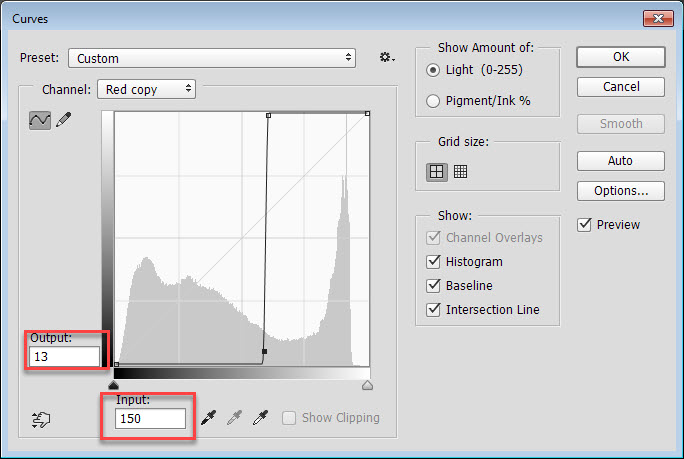
- Lalu untuk gambar yang saya gunakan, saya akan mengisikan nilai-nilai berikut. (Lihat Gambar)
- Maka secara otomatis gambar yang saya gunakan akan menjadi lebih kontras seperti gambar berikut. (Lihat Gambar)

- Selanjutnya dengan menggunakan Brush Tool, bersihkan bagian pada background yang tidak ingin diseleksi dengan cara menyapukan Brush Tool tersebut kebeberapa bagian gambar. Hingga seperti gambar berikut (Lihat Gambar).

Saat menggunakan Brush Tool, pastikan warna yang aktif pada masing-masing Foreground dan Backgroun adalah Hitam dan Putih.
- Berikutnya, kembali pada Channel RGB

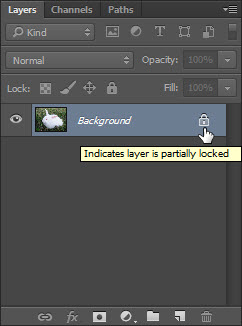
- Lalu pada panel layer, aktifkan layer gambar tersebut dengan cara mengklik icon gembok. Jika sudah maka secara otomatis layer tersebut akan aktif dan berubah nama menjadi “Layer 0”.
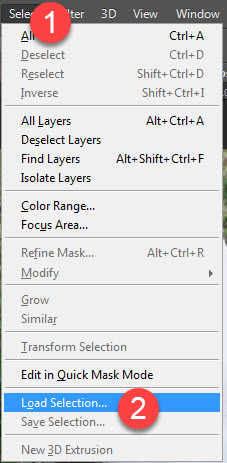
- Untuk membuat seleksi pada gambar tersebut, silahkan teman-teman menuju menu Select > Load Selection.
- Pada pop up yang muncul setelahnya, silahkan teman-teman pilih Channel “Red copy”, jika sudah silahkan teman-teman tekan OK.

- Seleksi Objek menggunakan Bantuan Fitur Channel di Adobe Photoshop Part 2. Dan voila, maka secara otomatis akan terbentuk satu seleksi yang mengelilingi tubuh dari sikelinci tersebut.
