Seleksi Objek menggunakan Bantuan Fitur Channel di Adobe Photoshop. Seperti yang kita ketahui bersama ada banyak sekali Tools yang ada di Photoshop. Dari banyaknya tools yang ada di Photoshop beberapa berguna untuk menyeleksi sebuah objek. Pada artikel sebelumnya sudah pernah penulis bahas apa itu sebenarnya seleksi. Seleksi objek di Adobe Photshop bisa diartikan sebagai cara untuk memberi tanda pada sebuah obyek tertentu agar berikutnya, objek yang sudah diberi tanda tersebut dapat dipindah, dicopy, dihapus atau diedit dengan bebas sesuai dengan kebutuhan
Seleksi Objek menggunakan Bantuan Fitur Channel di Adobe Photoshop. Di Photoshop ada banyak sekali metode dan alat untuk menseleksi sebuah objek. Penggunaan metode seleksi dan alat untuk menseleksi dapat disesuaikan dengan objek seleksinya. Sebagai contoh, pada artikel tutorial kali ini. Penulis akan menjelaskan cara menseleksi dengan menggunakan fitur Channel. Penggunaan fitur channel biasanya digunakan ketika teman-teman ingin menseleksi bagian tepi yang halus semacam bulu-bulu pada hewan. Berikut ini adalah cara menseleksi objek dengan tepi yang halus dengan menggunakan fitur channel.
• Pertama-tama bisa teman-teman persiapkan satu objek gambar dengan focus utamanya adalah objek yang memiliki tepian yang halus. Kali ini penulis sudah mempersiapkan satu gambar seekor kelinci.

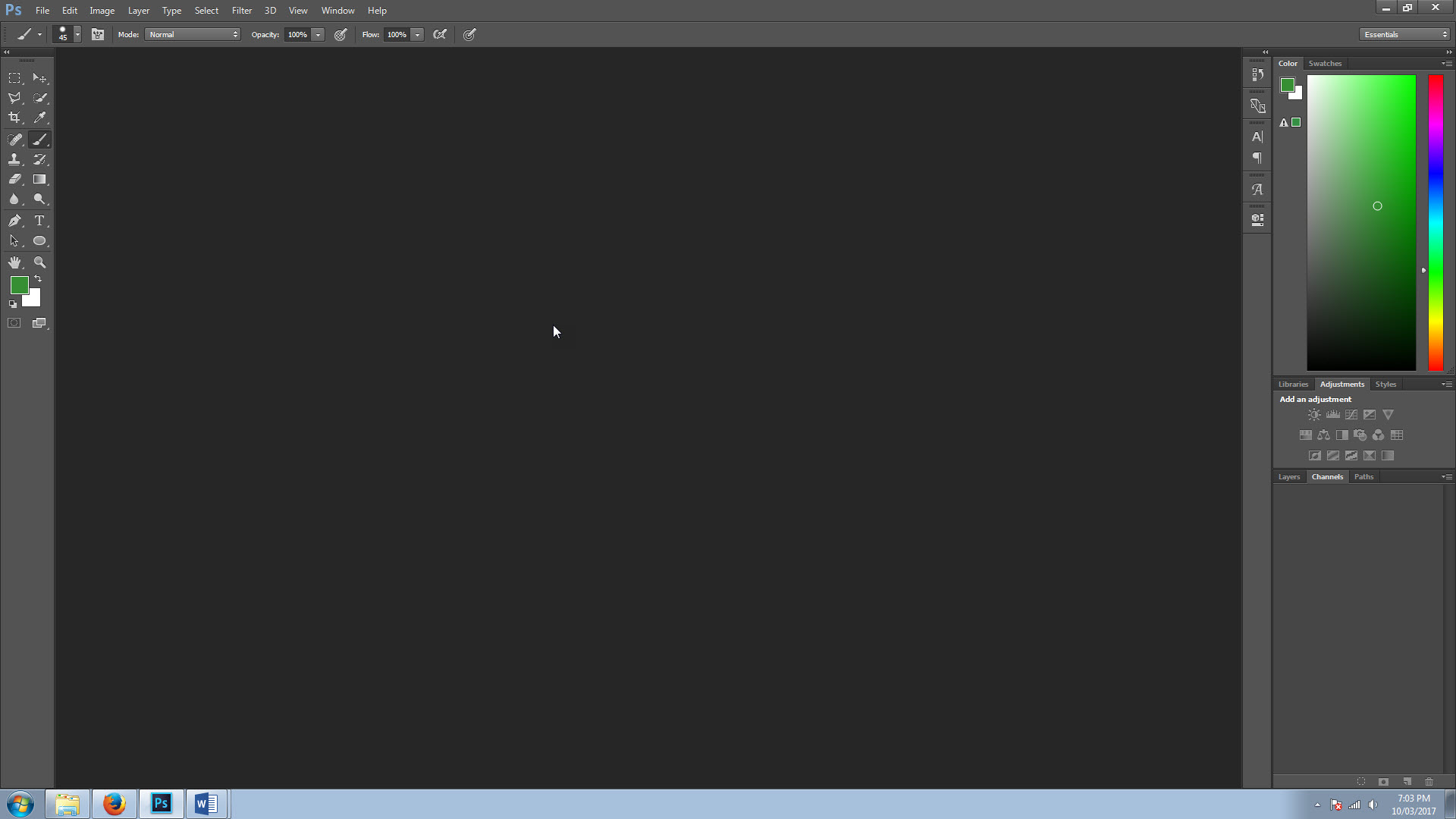
• Berikutnya buka dan jalankan software Adobe Photoshop.
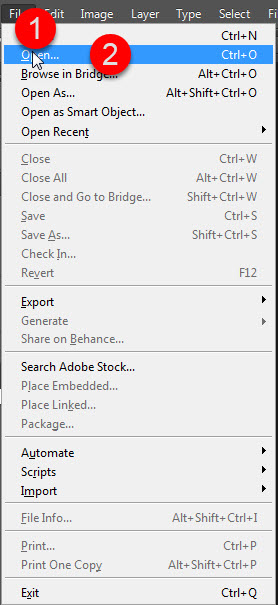
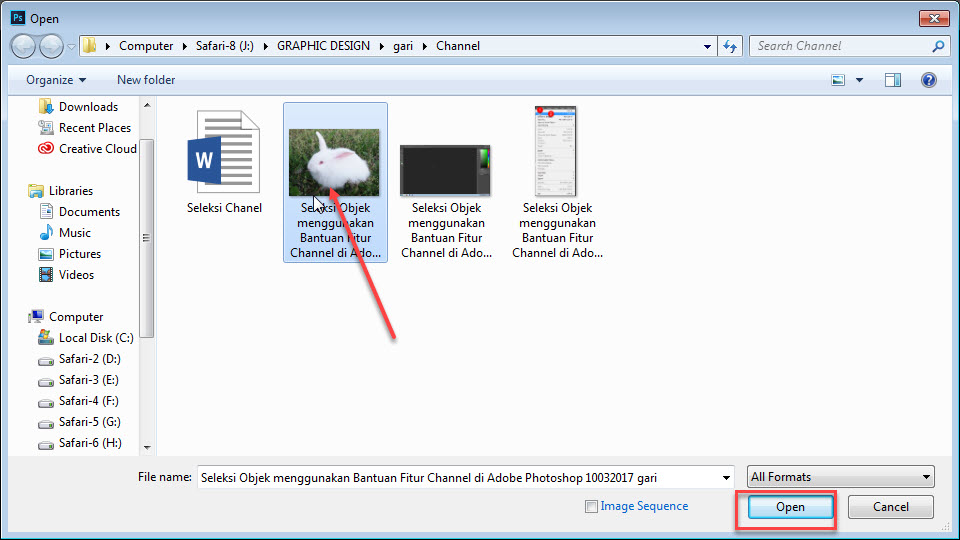
• Buka gambar kelinci tersebut kedalam software Adobe Photoshop dengan cara mengklik menu File > Open atau dengan menekan tombol shortcut CTRL + O di keyboard teman-teman.
• Pada pop up yang muncul setelahnya, silahkan teman-teman pilih gambar yang sudah dipersiapkan sebelumnya tadi. Atau dalam kasus saya adalah memilih gambar kelinci tersebut.
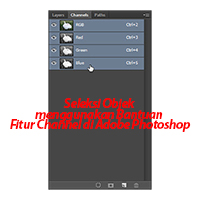
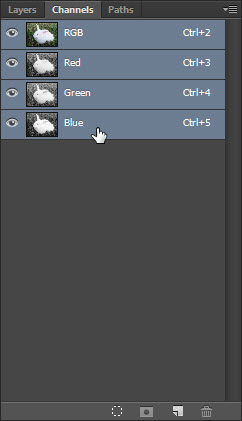
• Selanjutnya pada panel Channel aktifkan semua warna channel (Red, Green dan Blue) dan lihat perbedaan masing-masing chanel tersebut.
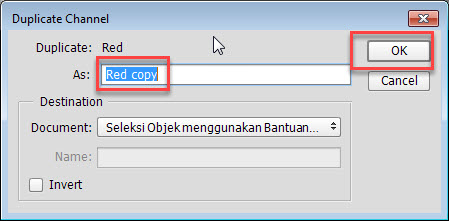
• Copy channel yang memiliki kontras warna tertinggi dengan cara mengklik kanan channel tersebut dan pilih Duplicate Channel. Pada gambar ini yang saya pilih adalah channel dengan warna Red.
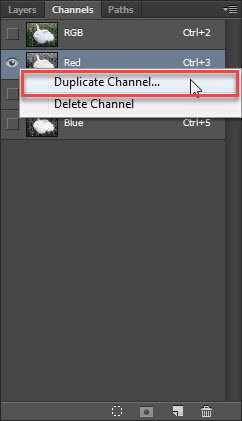
• Seleksi Objek menggunakan Bantuan Fitur Channel di Adobe Photoshop. Tekan oke pada pop up baru yang muncul untuk mengatur chanel baru tersebut. Maka secara otomatis akan muncul sebuah channel baru dengan nama Red copy.