


Tentunya dalam mendesain juga kalian pasti harus memiliki variatif pada saat membuat sebuah karya desain. Pada artikel kali ini saya akan membahas mengenai Tutorial Membuat Kreasi Icon Location yang dimana kalian bisa menggunakannya sebagai variatif desain untuk sesuai penggunaan dalam membuat desain. Mari langsung saja kita bahas untuk tutorialnya:
Pertama-tama kalian bisa membuka lembar kerja kalian dengan ukuran sesuai kebutuhan dan saya disini menggunakan lembar kerja dengan ukuran 20cm x 20cm dengan background awal putih.
Tutorial Membuat Kreasi Icon Location
Untuk permulaan kalian bisa memberikan warna background sesuai kebutuhan, saya disini menggunakan warna fill biru agar lebih menyatu dengan konsep yang saya buat.

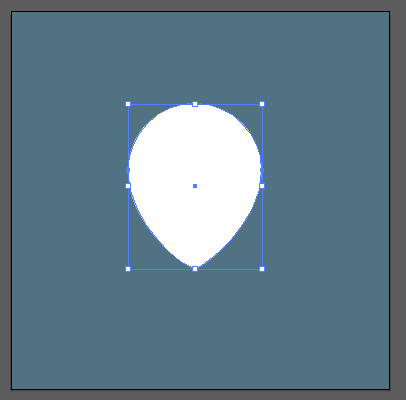
Setelah itu kalian bisa menggunakan Ellipse Tool untuk membuat bentuk dasar seperti yang ada di contoh dan pembuatannya mudah juga, kalian bisa menggunakan Convert Anchor Point Tool untuk membuat si ujung bagian icon.
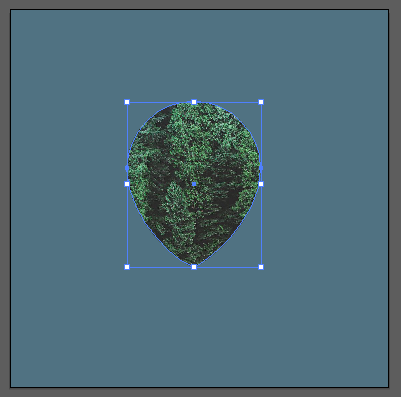
Kemudian kalian bisa menambahkan gambar atau texture yang diingin kan dengan menggunakn Clipping Mask pada bentuk seperti yang ada pada contoh. Saya menggunakan gambar hutan.
Setelah sudah menjadi sebuah bentuk dasar, kalian bisa ke tahap selanjutnya membuat bagian tengah pada icon. Untuk itu kalian bisa menggunakan Ellipse Tool untuk membuat bagian tengah icon, dengan warna fill putih dan kemudian ikuti step sebelumnya dan buat dengan bentuk lingkaran seperti yang ada pada contoh.


Kalian sudah bisa melihat bentuk keseluruhan dan untuk sentuhan terakhir kalian bisa menambahkan teks untuk mempercantik icon yang kalian buat. Dan mungkin bisa kalian upload untuk dijadikan koleksi pada galeri sosial media art kalian. Mungkin saja menambah pengikut di sosial media yang kalian punya.
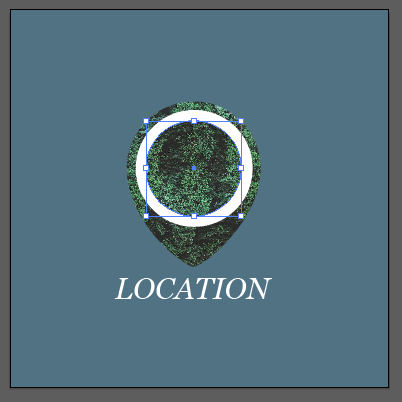
Itu dia Tutorial Membuat Kreasi Icon Location pada illustrator dan kalian bisa mungkin dengan mudah membuat dengan variasi yang berbeda pula, seperti menggunakan tekstur kayu atau semacamnya. Sangat memudahkan kalian dalam berkreasi dengan icon yang sedang ada pada saat ini.
Terima kasih dan sampai jumpa pada artikel selanjutnya 🙂