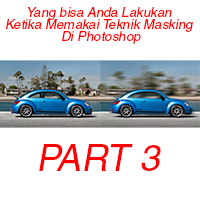
Yang bisa Anda Lakukan Ketika Memakai Teknik Masking Di Photoshop Part3. Hai, berjumpa kembali pada website kursus desain grafis DUMET School. Pada tutorial kali ini, masih membahas hal yang sama dengan minggu kemarin yaitu Yang bisa Anda Lakukan Ketika Memakai Teknik Masking Di Photoshop. Kali ini penulis ingin lebih memperkenalkan salah satu fungsi masking yang lain yaitu “Menghapus Efek”.
Menghapus Efek
Yang bisa Anda Lakukan Ketika Memakai Teknik Masking Di Photoshop Part3. Adakalanya saat membuat sebuah desain, seorang desainer memberikan beberapa efek pada desainnya. Nah, kadang kala beberapa efek perlu diberikan penyesuaian agar efek tersebut lebih “masuk” kedalam konsep desain yang sudah direncanakan sebelumnya. Salah satu bentuk penyesuaian tersebut adalah dengan menghapus sebagian efek dengan menggunakan efek masking. Untuk lebih jelasnya silahkan ikuti tutorial berikut.
Pada artikel kali ini, penulis akan mencoba menghapus sebuah efek pada gambar yang sudah diberikan salah satu efek blur yaitu efek Motion Blur. Bagaimana caranya, silahkan ikuti tutorial berikut.
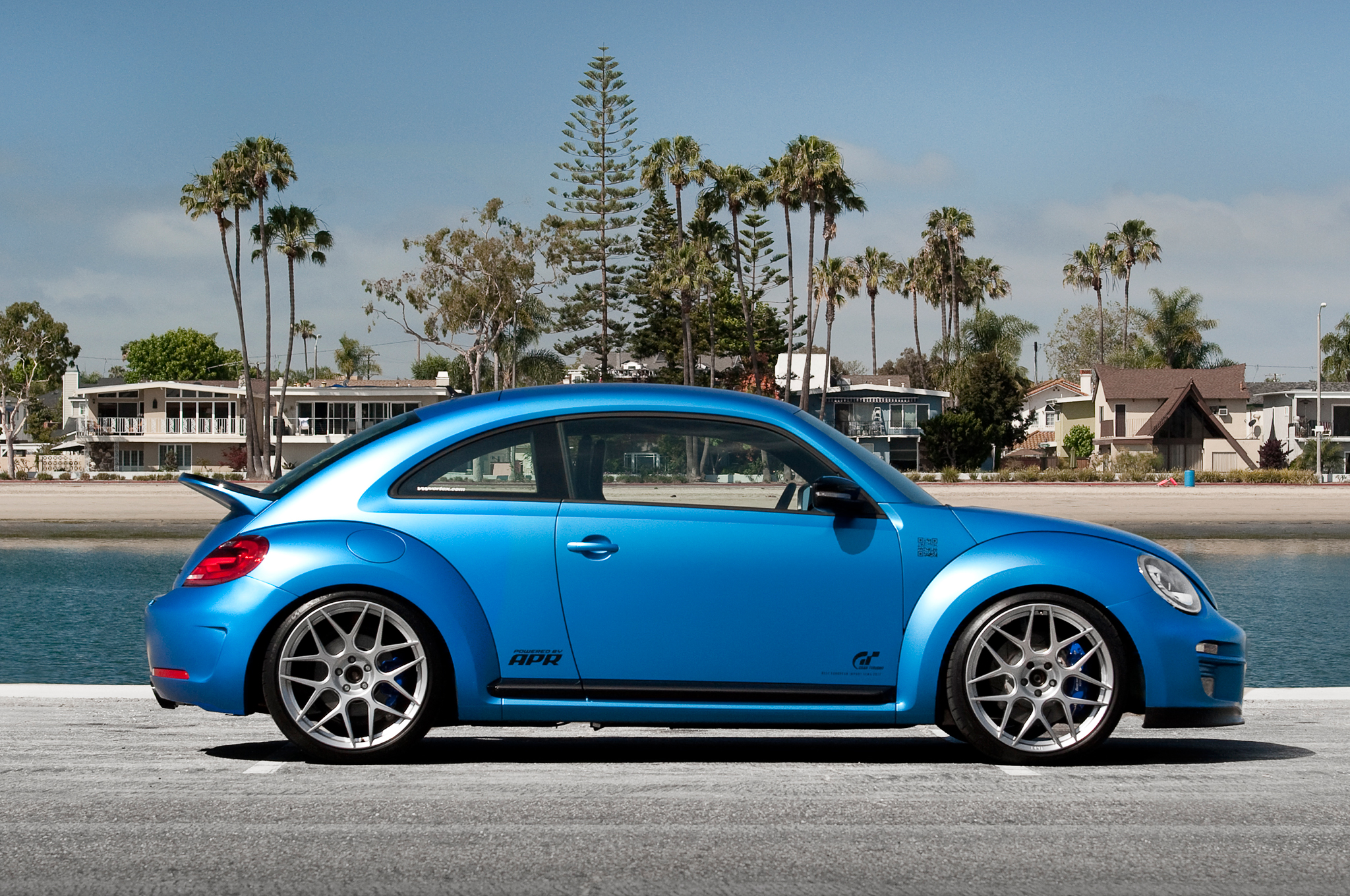
- Konsep desain kali ini, penulis ingin mencoba membuat sebuah gambar mobil seolah-olah bergerak. Untuk itu hal yang perlu teman-teman persiapkan adalah sebuah gambar dengan focus utamanya adalah sebuah mobil. Namun, sebagai catatan, pastikan gambar/foto mobil yang teman-teman harus persiapkan adalah sebuah gambar/foto mobil dengan latar belakang yang tidak memberi kesan statis semisal jalanan.
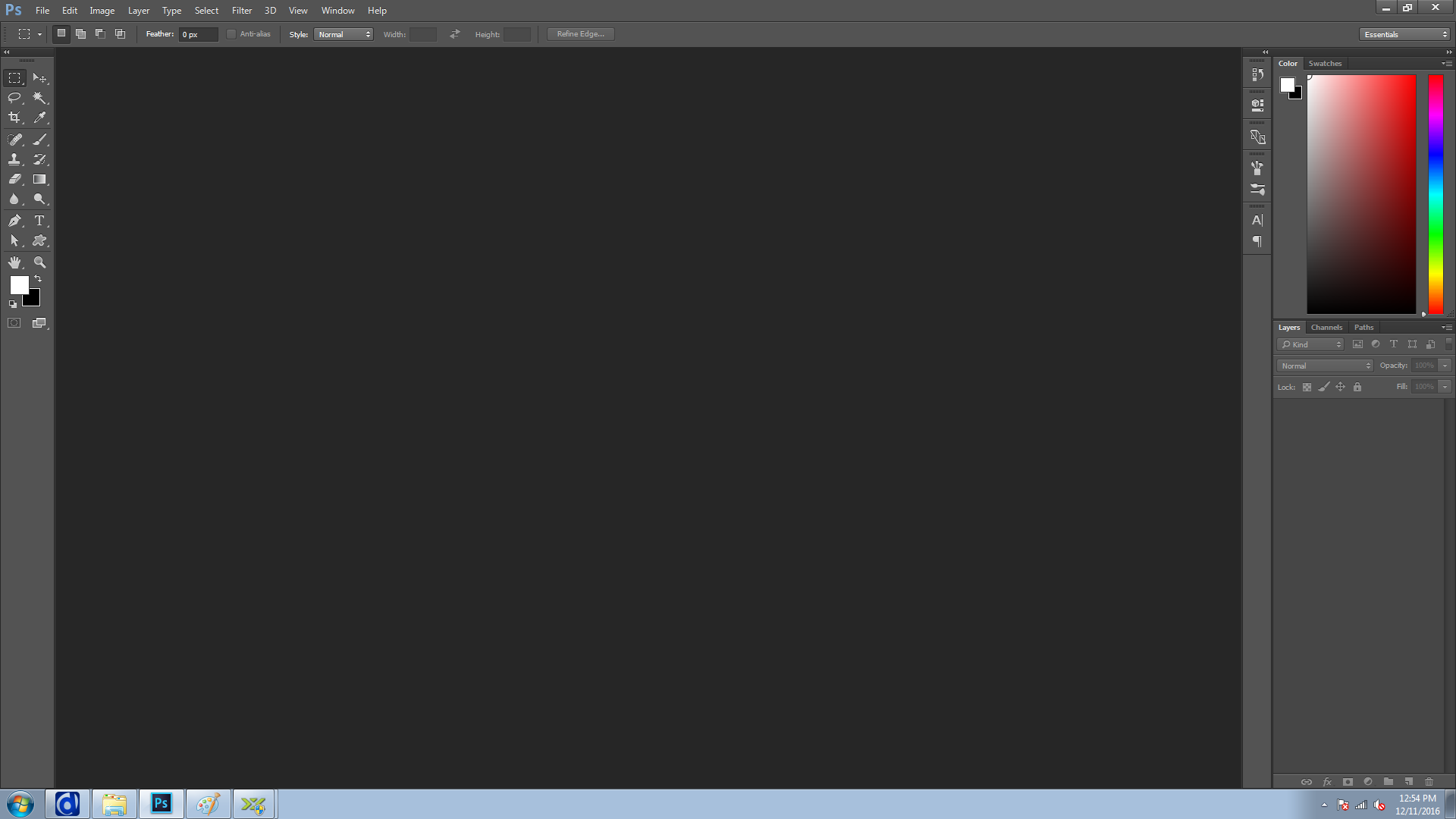
- Selanjutnya adalah tentu mempersiapkan software pengolah gambar yang tepat yaitu Adobe Photoshop.
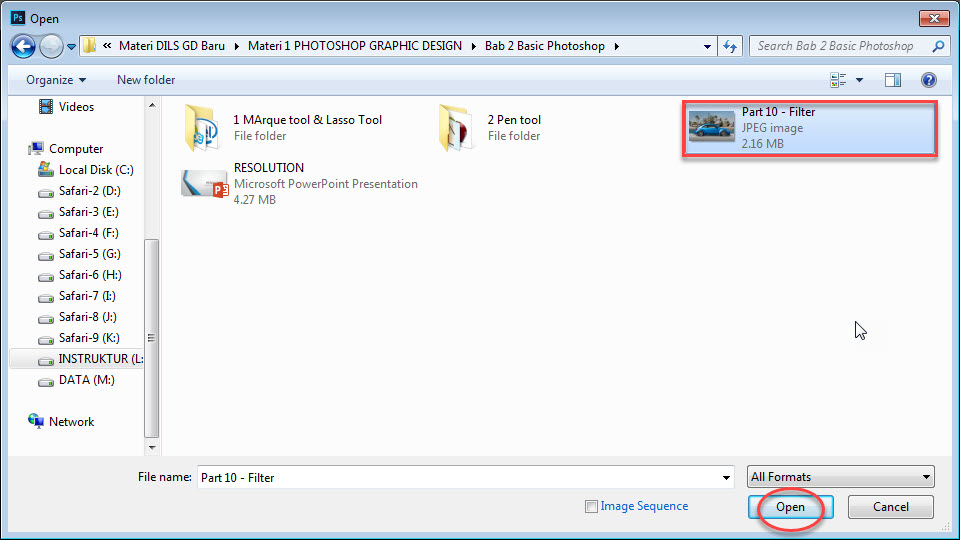
- Buka gambar yang sudah dipersiapkan tadi kedalam Adobe Photoshop dengan cara mengklik menu File > Open.
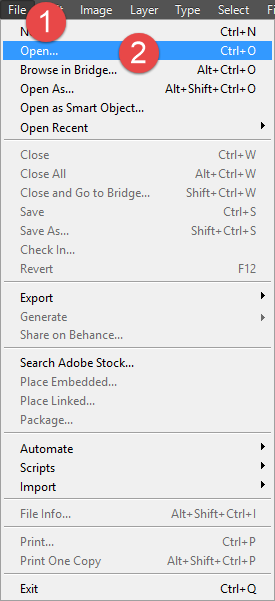
- Yang bisa Anda Lakukan Ketika Memakai Teknik Masking Di Photoshop Part3. Akan muncul sebuah pop up baru yang memungkinkan teman-teman untuk memilih gambar yang ingin digunakan. Pilih gambar yang dimaksud, jika sudah tekan OK