
Hallo teman-teman, jumpa lagi dengan saya dalam pembahasan seputar dunia desain. Kali ini saya akan berbagi tutorial tentang adobe photoshop lebih jelasnya yang berjudul Cara Membuat 3D Photo Di Adobe Photoshop. Disini kita akan mengolah sebuah photo yang awalnya flate atau biasa-biasa saja menjadi photo yang mempunyai effect 3D. Bahan yang dibutuhkan adalah cukup sebuah photo yang ada objek dan background nya. Jangan lupa photo yang kita gunakan disini harus mempunyai kualitas yang baik atau highres agar hasilnya bagus dan tidak pecah.
Agar tidak bingung langsung aja kita praktikan. Buka adobe photoshop di komputer atau di laptop, ikuti langkah-langkah Cara Membuat 3D Photo Di Adobe Photoshop dibawah ini secara berurutan :
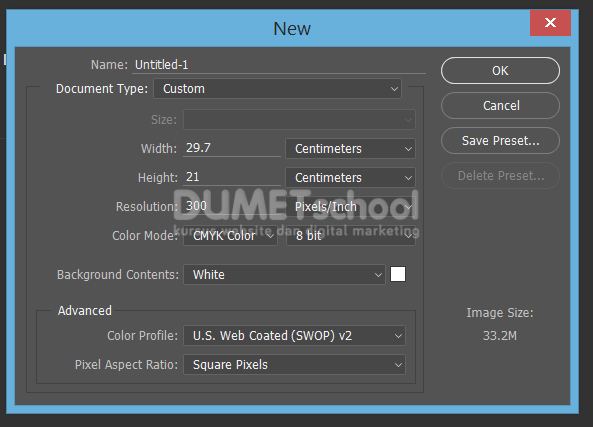
1.Buat lembar kerja baru ukuran A4 landscsape ( 29.7 x 21 cm).
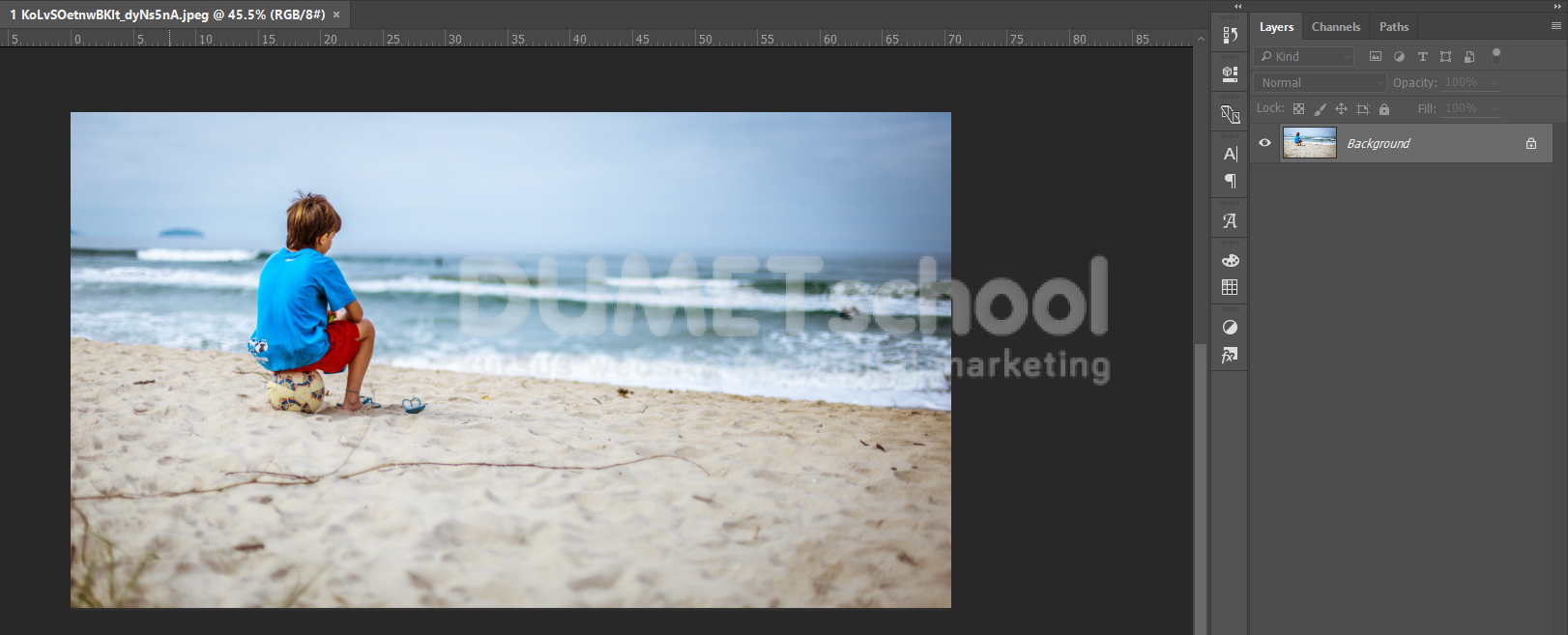
2. Buka photo yang akan kita buat di adobe photoshop.
3. Drag photo yang akan diedit kedalam lembar kerja A4 yang sudah dibuat.
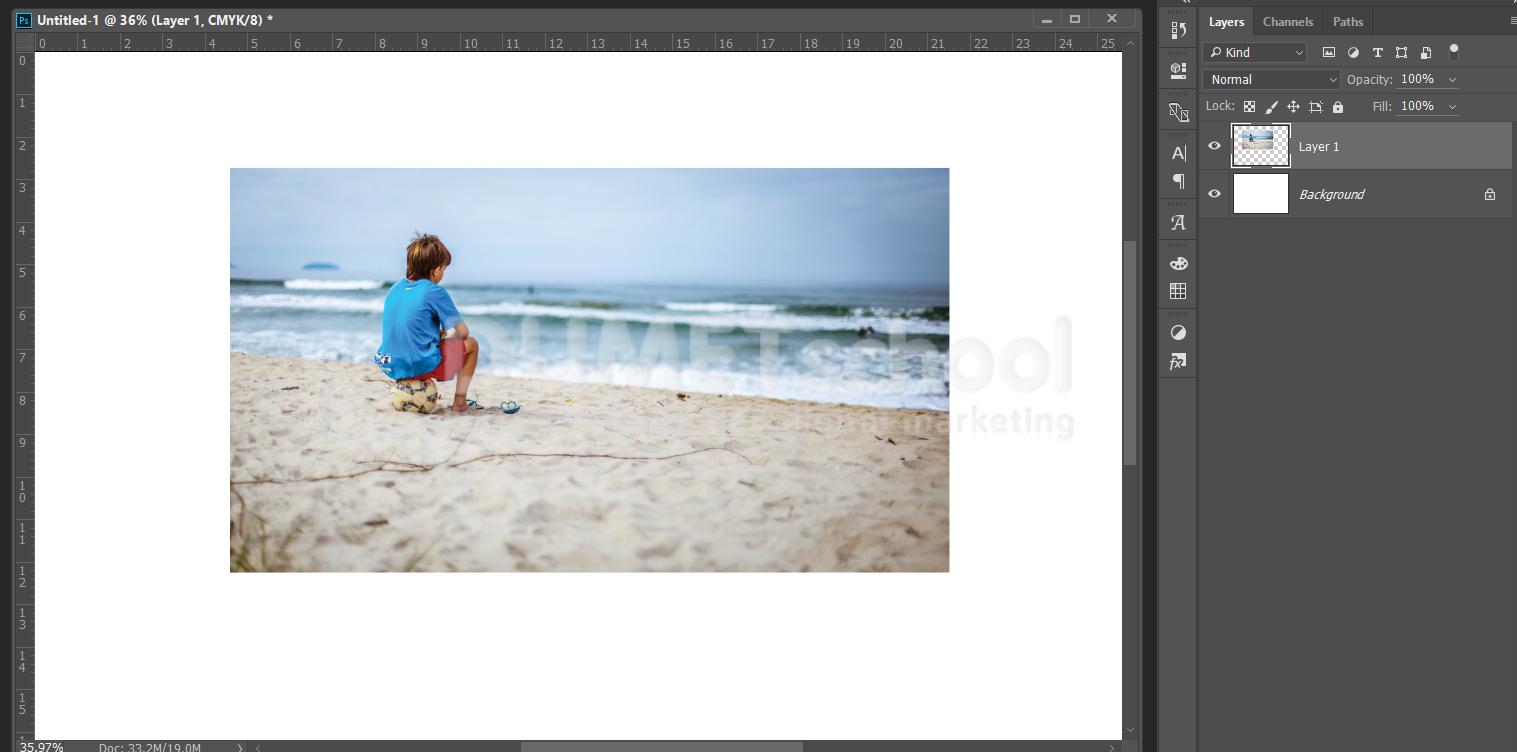
4. Perbesar objek photo seukuran full lembar kerja.
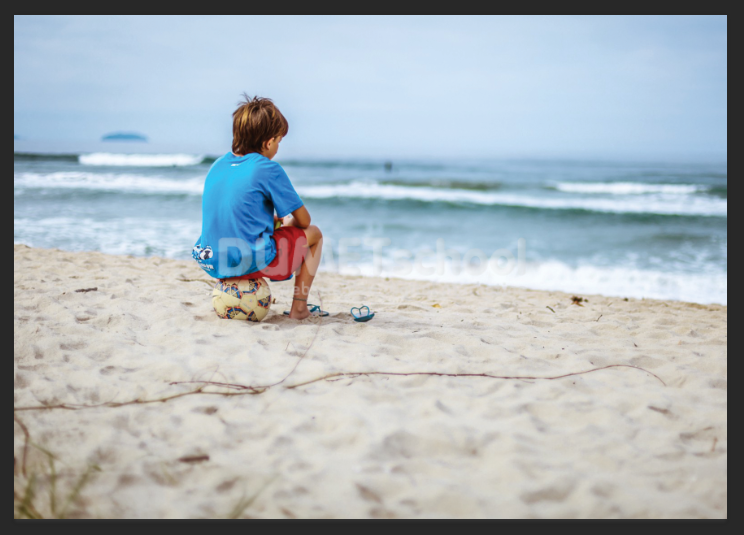
5. Pilih layer 1 (objek photo) > klik kanan > convert to smart object.
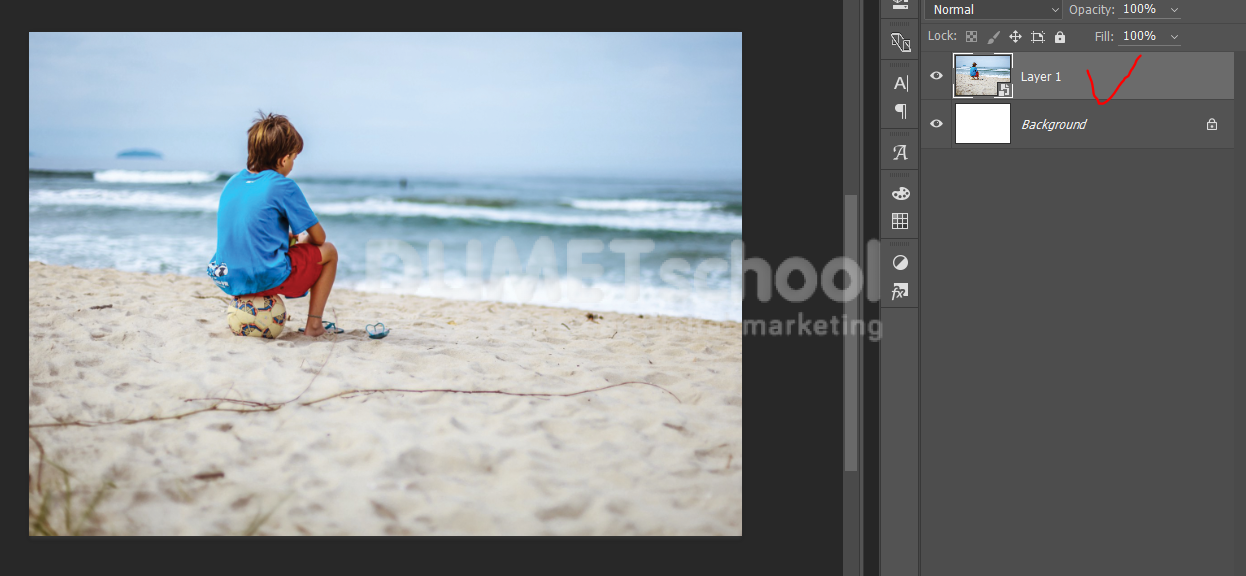
6. Pilih layer 1 (objek Photo) > seleksi gambar orang yang sedang duduk dibola > Seleksi bisa menggunakan pen tool atau quick selection tool > menu select > select and mask > ok. Matikan mata layer background agar terlihat hasil objek yang sudah di masking.
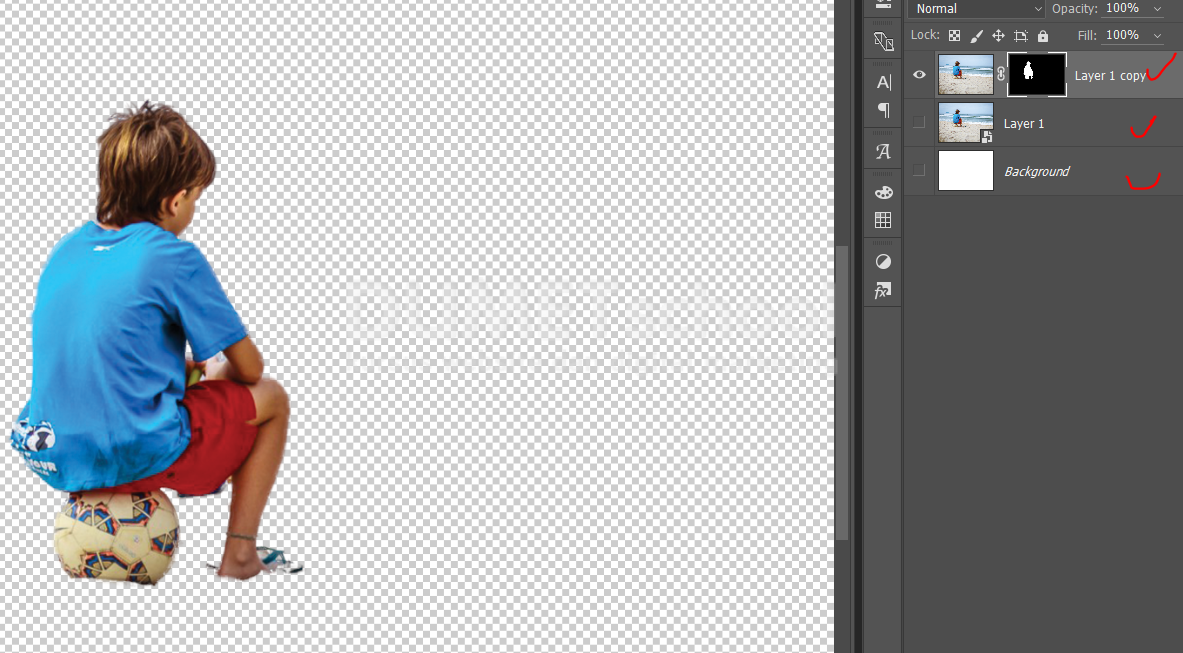
7. Tambahkan layer baru (new layer) diatas layer 1 > kemudian rename nama layernya menjadi “frame”.
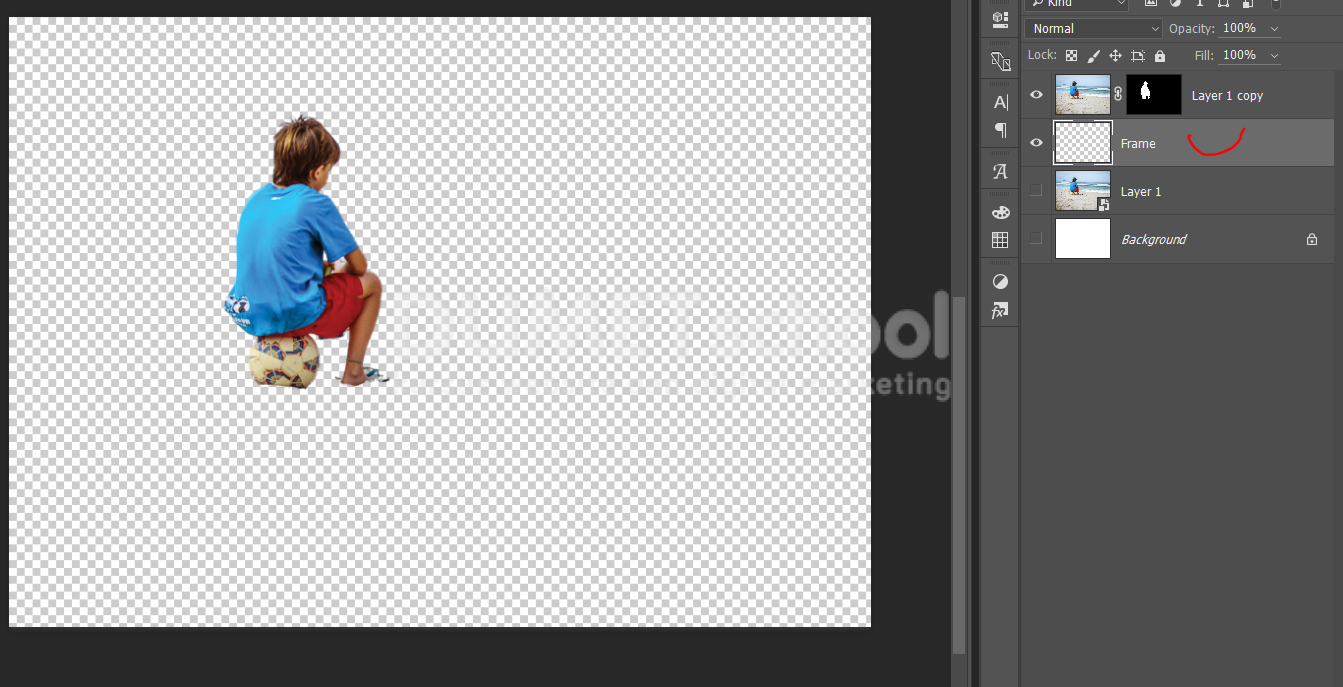
8. Pilih layer background > buat warna gradasi dari atas (hitam) ke bawah (abu-abu).
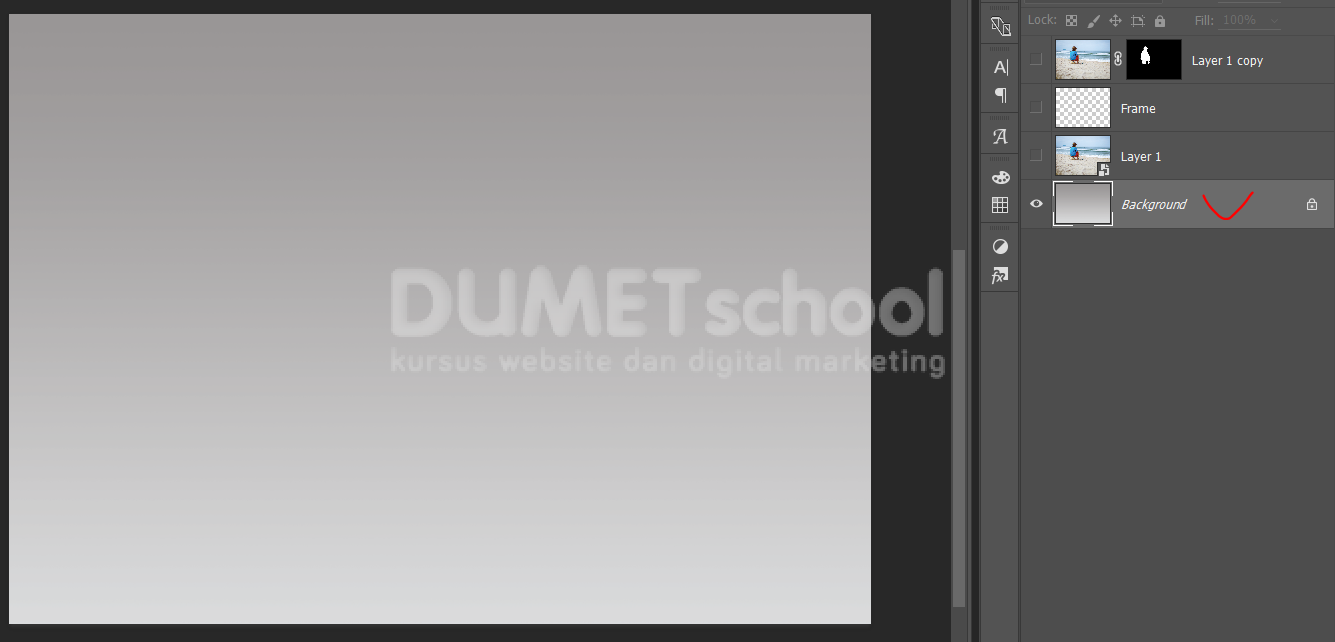
9. Aktifkan layer frame > kemudian pilih layer frame > pilih rectangle marque tool > buat sebuah kotak yang proposional layaknya sebuah bingkai > menu edit > stroke > muncul jendela stroke > isi kolom width 40px > contreng kolom inside > ok. Tekan Ctrl+D untuk menghilangkan bekas seleksi.
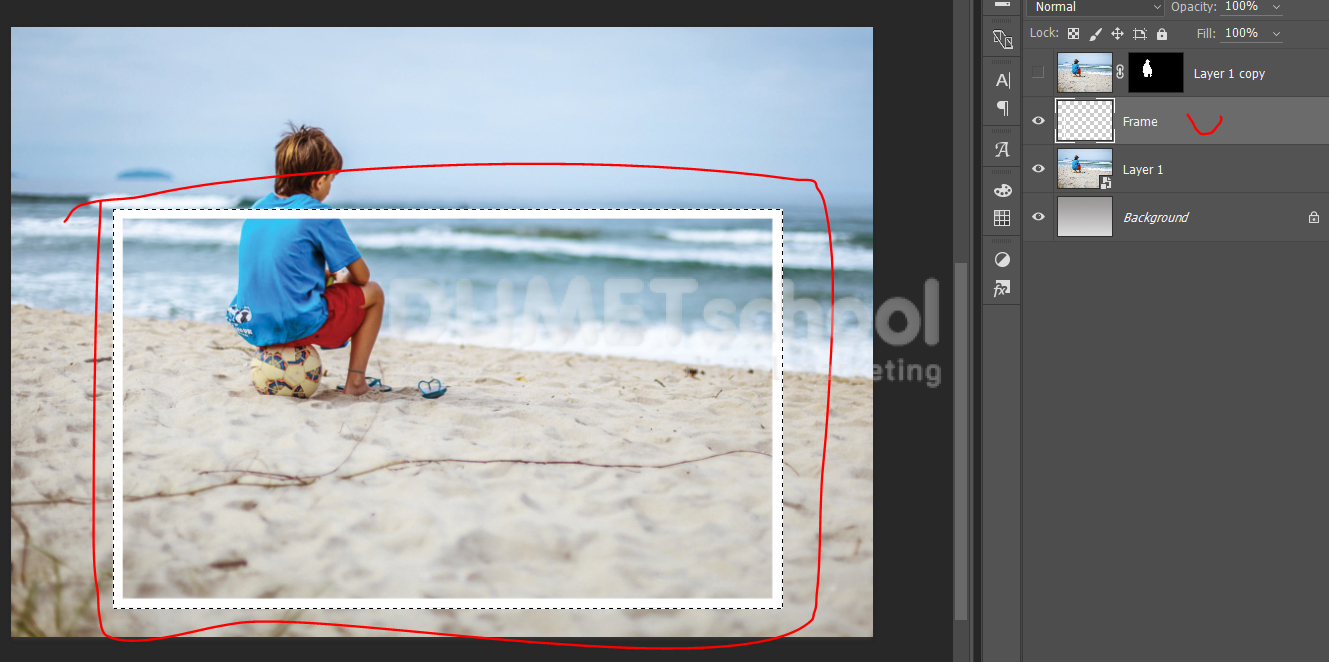
10. Masih di layer frame > tekan Ctrl+T (free transform) > klik kanan > perspective > tarik bagian sudut bawah kearah samping > dan bagian atas tarik agak kebawah.

11. Pilih layer frame > tekan Ctrl > klik kotak yang berada disebelah layer frame > maka area frame akan terseleksi > tekan Q. Maka tampilan akan menjadi merah.
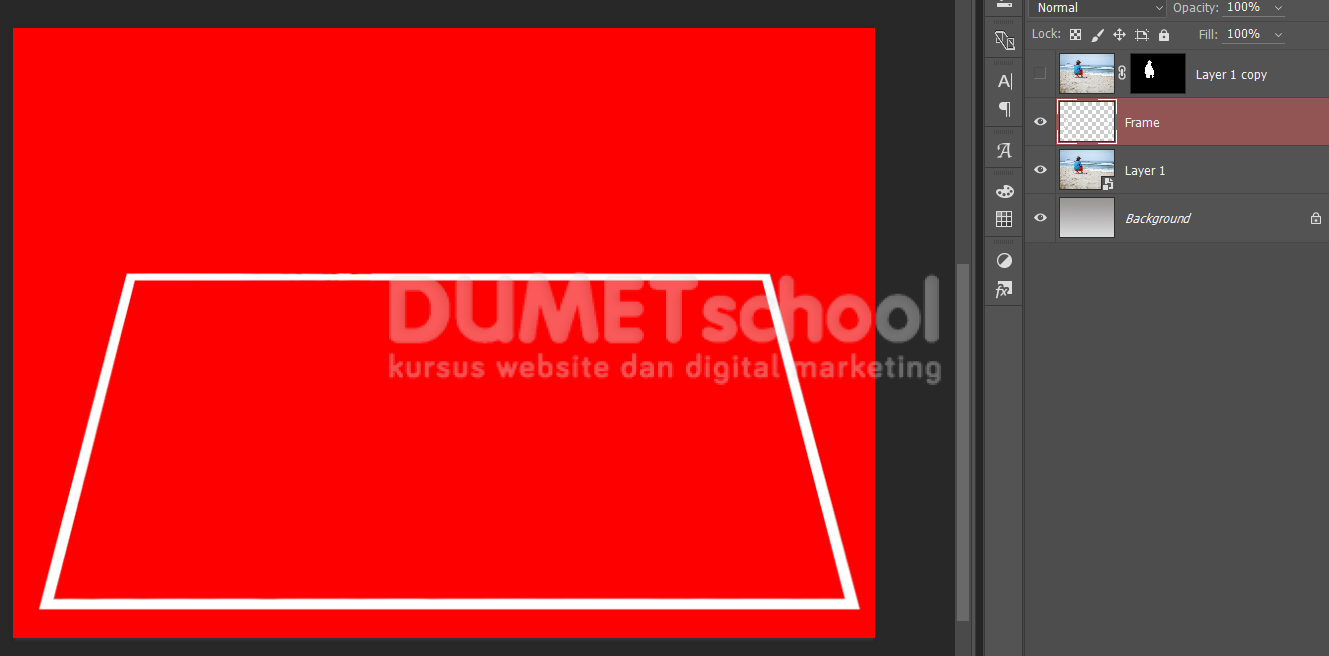
12. Masih di layer frame > rubah warna set forground color menjadi putih > klik paint bucket tool > contreng kolom contiguous di properties bagian atas > klik mouse dibagian dalam frame. Maka gambar akan muncul di dalam kotaknya.
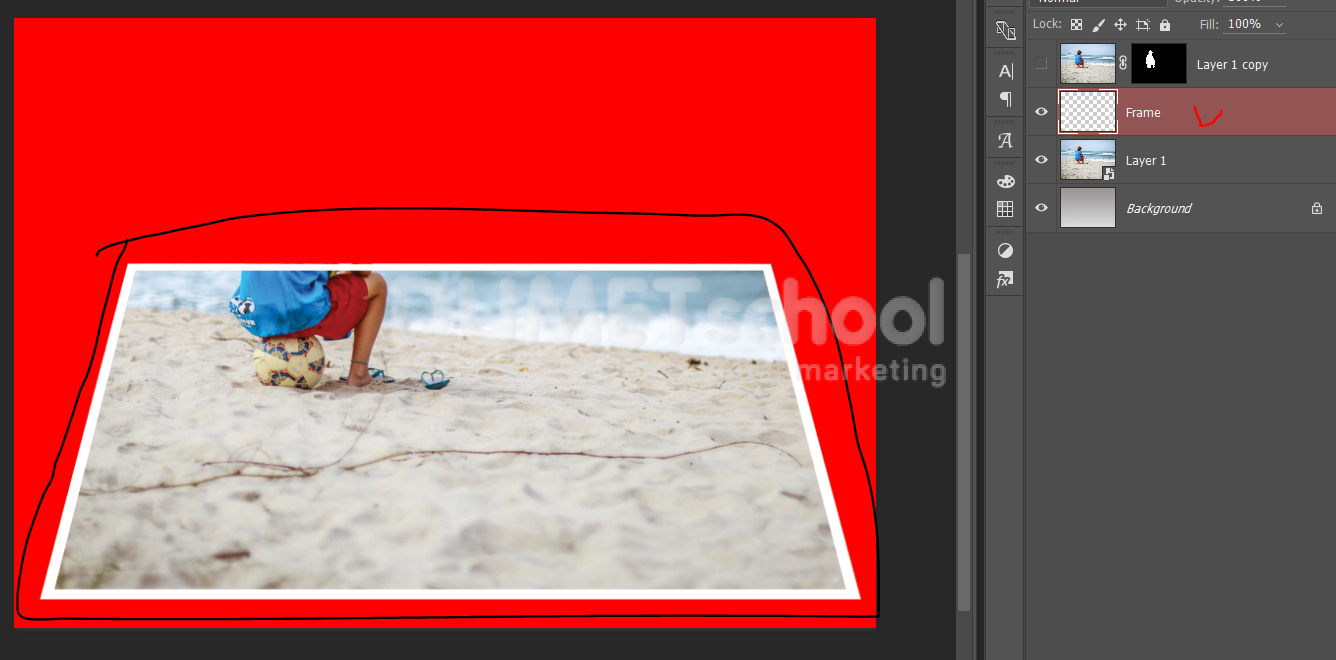
13. Pilh layer frame > tekan Ctrl dan klik kotak yang berada disebelah layer > menu select > inverse > pilih layer 1 > tekan “Q” pada keyboard > klik add layer mask. Hidupkan semua layer.

14. Pilih layer 1 > layer style / fx > dropshadow.
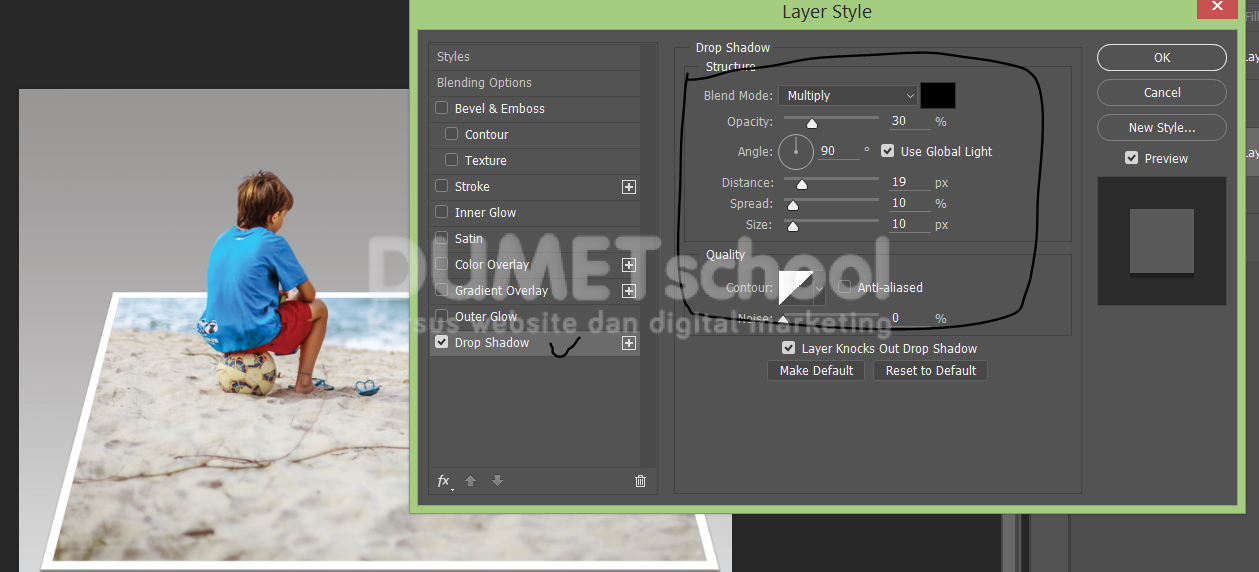
15. Demikian teman-teman hasil akhirnya.

Demikian teman-teman tips and trik dari saya tentang Cara Membuat 3D Photo Di Adobe Photoshop. mudah – mudahan bisa bermanfaat, sampai ketemu ditutorial selanjutnya dengan pembahasan materi yang berbeda. Terimakasih …