
Cara Merubah Seleksi Pada Software Pengolah Gambar Adobe Photoshop. Menjadi salah satu software pengolah gambar yang paling popular didunia, Adobe Photoshop tentu dibekali banyak sekali fitur yang menjanjikan. Salah satu fitur tersebut adalah merubah bentuk seleksi yang sudah dibuat sebelumnya. Dengan fitur ini penggunanya dimungkinkan untuk merubah bentuk seleksi agar terlihat lebih rapih. Terlihat sederhana, tetapi cukup membantu bukan?
Cara Merubah Seleksi Pada Software Pengolah Gambar Adobe Photoshop
Pada artikel kali ini, yaitu artikel tutorial desain grafis dengan judul “Cara Merubah Seleksi Pada Software Pengolah Gambar Adobe Photoshop” penulis akan coba mempraktikan cara merubah sebuah seleksi pada software pengolah gambar Adobe Photoshop. bagaimana caranya? Silahkan teman-teman ikuti Tutorial Berikut. Check it Out :
- Pertama-tama silahkan teman-teman buka dan jalankan software pengolah gambar Adobe Photoshopnya terlebih dahulu.

- Kemudian silahakan teman-teman buat satu lembar kerja baru dengan cara mengklik menu File > new. Atau teman-teman dapat membuat lembar kerja baru tersebut dengan memanfaatkan shortcut CTRL + N dikeyboard teman-teman.

- Segera setelahnya, akan muncul satu kotak dialog baru yang merupakan pengaturan dari lembar kerja baru yang akan kita buat. Pada kotak dialog baru tersebut silahkan teman-teman atur agar lembar kerja baru tersebut berukuran kerta A4. Dan jika sudah silahkan teman-teman tekan OK

- Berikutnya, silahkan teman-teman buat satu seleksi berbentuk kotak dengan menggunakan Rectangular Marquee Tool.

- Untuk Merubah Seleksi berbentuk kotak yang sudah kita buat Pada Software Pengolah Gambar Adobe Photoshop. silahkan teman-teman menuju menu Select > Modify > Feather. Atau teman-teman dapat menggunakan shortcut CTRL + F6 dikeyboard teman-teman.

- Akan muncul satu pop up baru, pada pop up baru tersebut, silahkan teman-teman atur agar radisunya menjadi 60 px. Jika sudah silahkan teman-teman tekan OK.
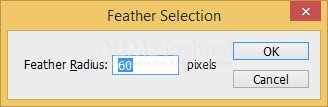
- Cara Merubah Seleksi Pada Software Pengolah Gambar Adobe Photoshop. Dan voila, teman-teman telah berhasil merubah seleksi kotak tersebut.
