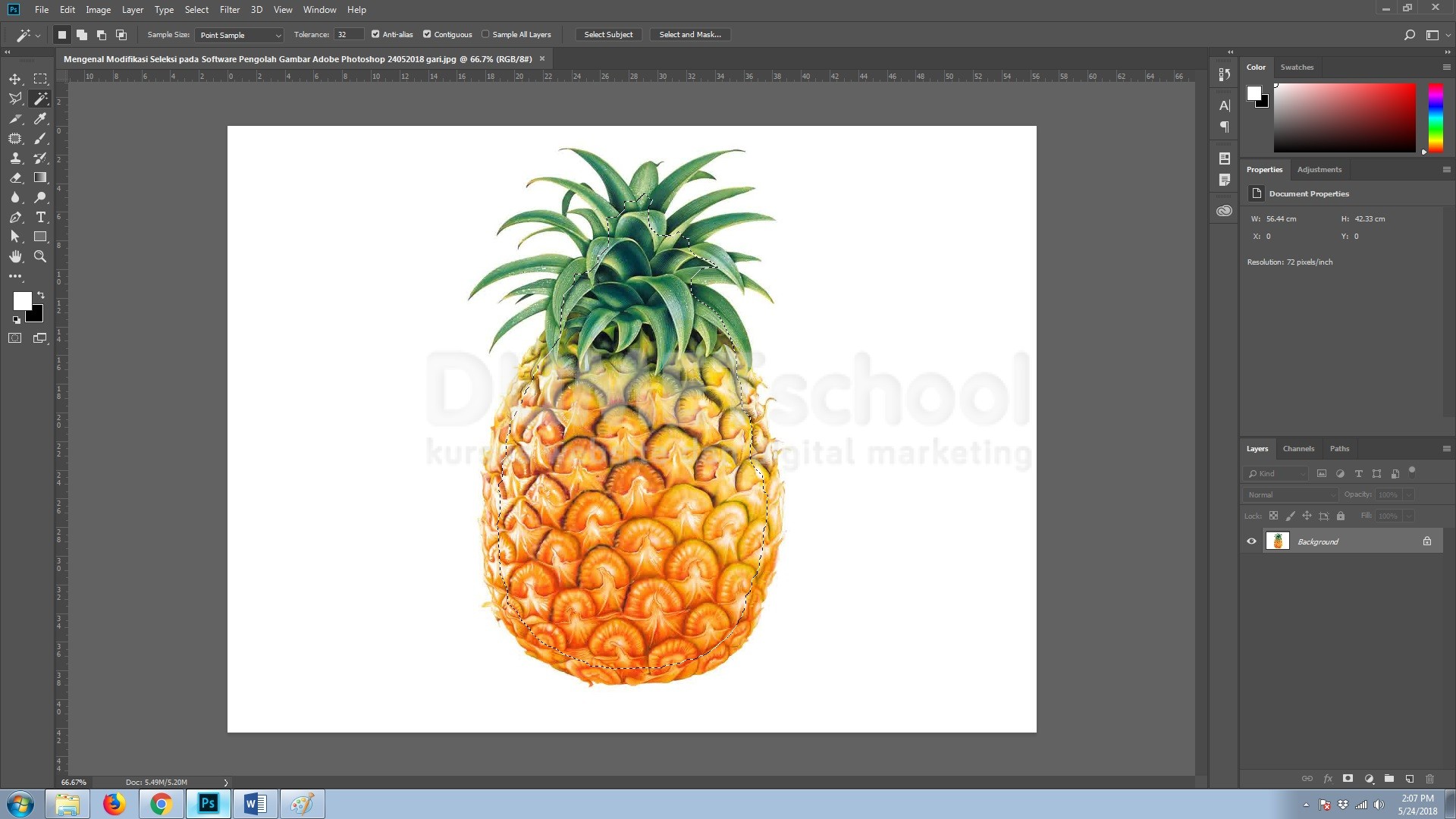
Mengenal Modifikasi Seleksi pada Software Pengolah Gambar Adobe Photoshop. Tidak dapat dipungkiri jika Adobe Photoshop adalah salah satu software pengolah gambar paling populer didunia. Penggunaannya yang luar biasa simple, serta banyaknya fitur pendukung untuk melakukan proses desain menjadikan Adobe Photoshop sebagai primadona bagi banyaknya desainer grafis didunia. Berangkat dari hal tersebut penulis akan coba menjelaskan satu fitur yang ada di Adobe Photoshop yaitu Modifikasi Seleksi di Adobe Photoshop.
Mengenal Modifikasi Seleksi pada Software Pengolah Gambar Adobe Photoshop
Melalui artikel tutorial kali ini, yaitu artikel tutorial dengan judul “Mengenal Modifikasi Seleksi pada Software Pengolah Gambar Adobe Photoshop” penulis akan coba menjelaskan salah satu fitur menarik di Adobe Photoshop yang memungkinkan penggunanya memodifikasi sebuah seleksi yaitu dengan menggunakan fitur “Modify”. Bagaimana caranya? Silahkan teman-teman ikuti tutorial berikut. Check it out.
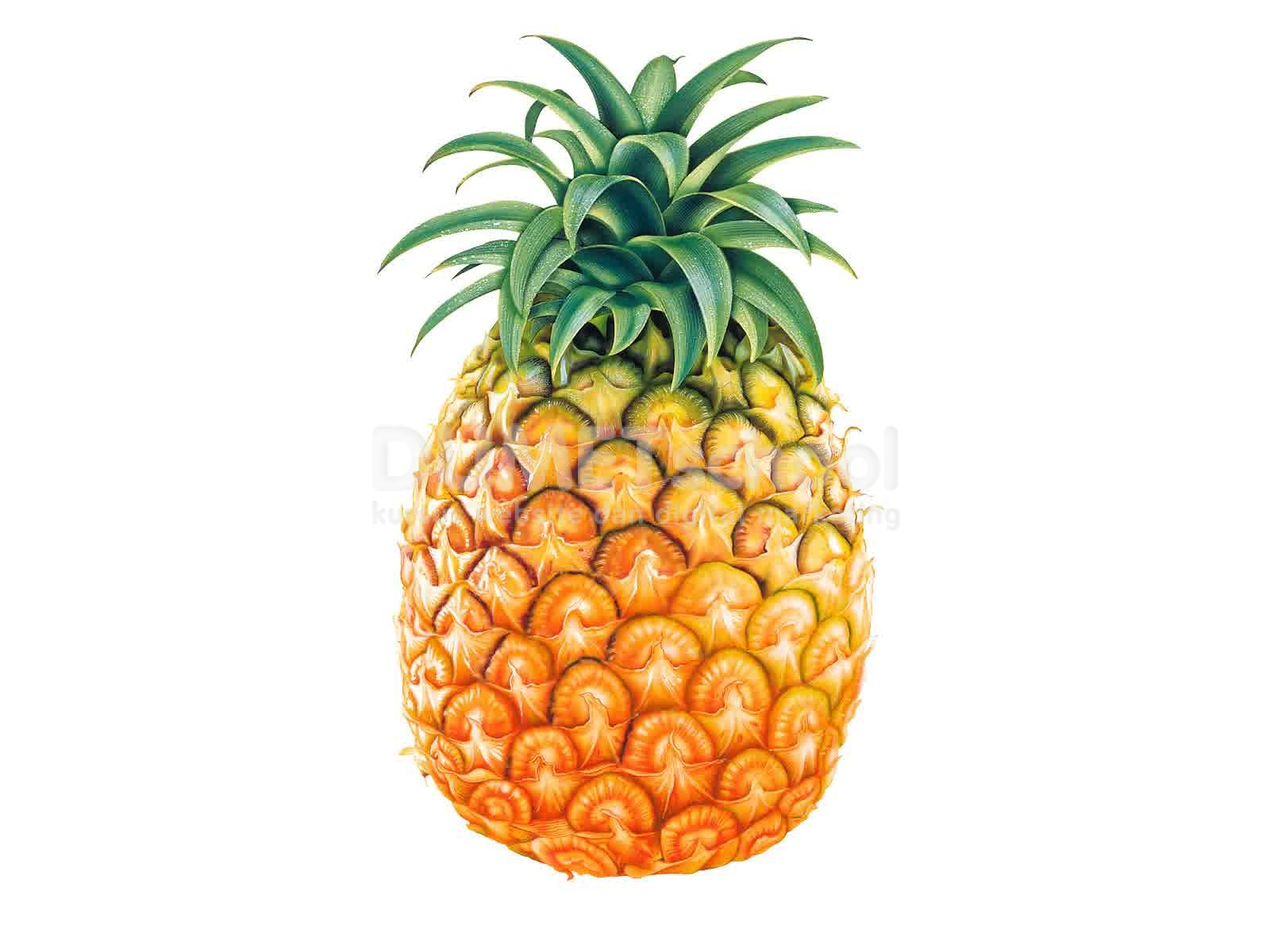
- Pertama-tama siapkan satu gambar apapun yang akan diseleksi. Pastikan gambar tersebut mudah untuk diseleksi.
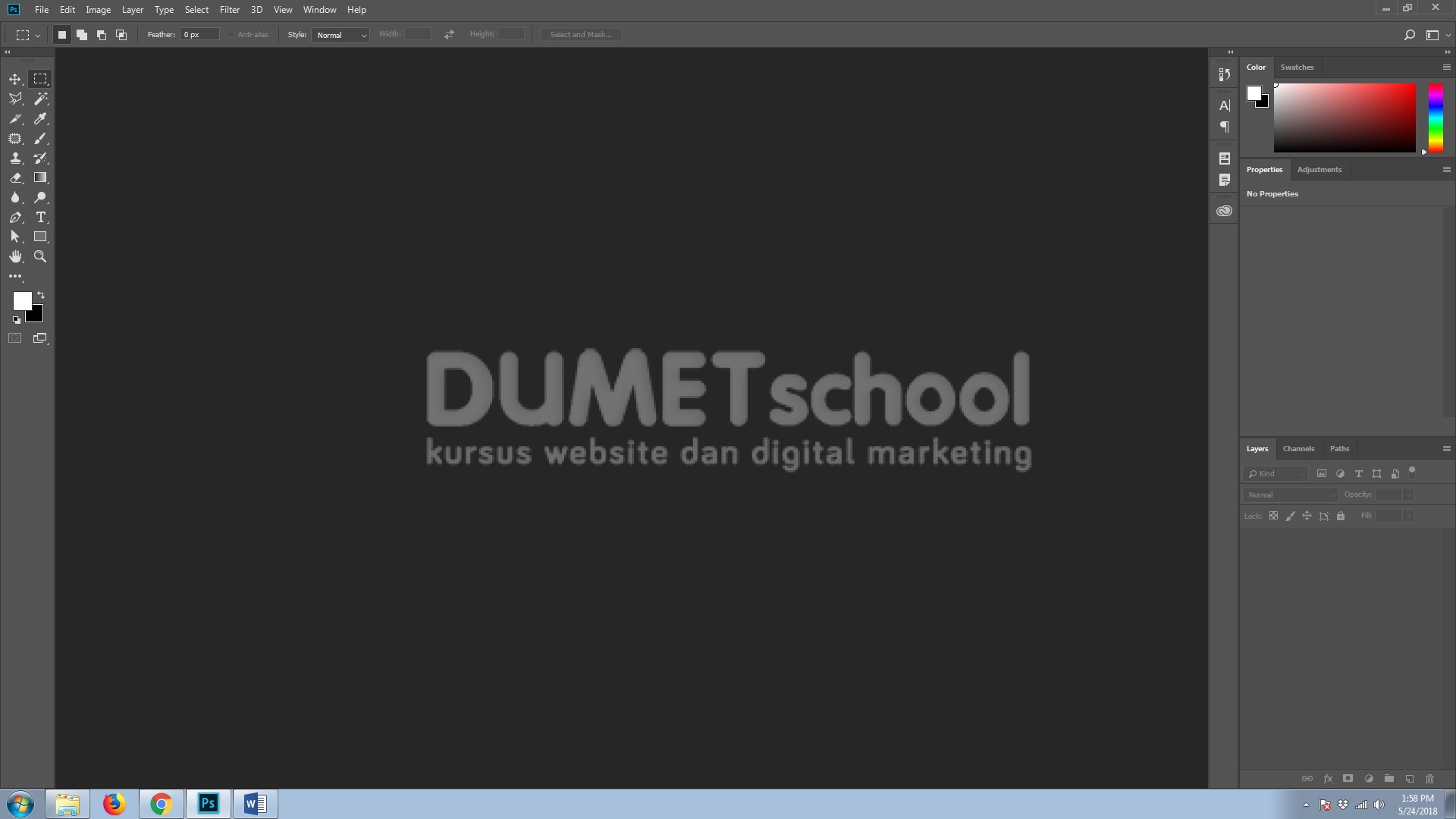
- Kemudian, silahkan teman-teman buka dan jalankan software pengolah gambar Adobe Photoshopnya terlebih dahulu.
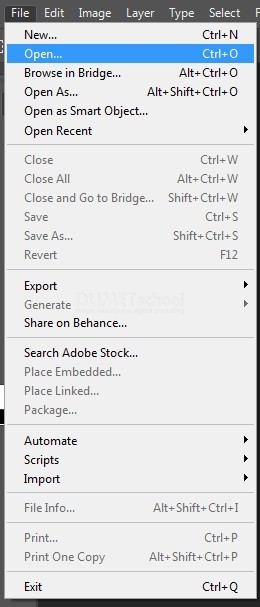
- Lalu, silahkan teman-teman buka gambar yang sudah dipersiapkan tadi dengan cara mengklik menu File > open. Atau teman-teman dapat membuka gambar tersebut dengan memanfaatkan shortcut CTRL + O dikeyboard teman-teman.
- Segera setelahnya, akan muncul kotak dialog baru yang memungkinkan teman-teman untuk memilih gambar tersebut. Setelah selesai memilih gambar tersebut silahkan teman-teman tekan Open.

- Setelah gambar tersebut terbuka di Adobe Photoshop, silahkan teman-teman lakukan proses seleksi dengan menggunakan selection tool.

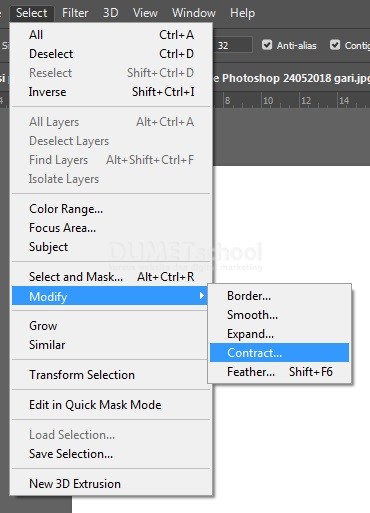
- Lalu untuk Modifikasi Seleksi pada Software Pengolah Gambar Adobe Photoshop, silahkan teman-teman pilih menu Select > Modify. Kali ini penulis akan memperkecil ukuran seleksi maka yang akan penulis pilih adalah Modify Contract. Jika ingin memperbesar seleksi maka yang harus teman-teman pilih adalah Modify Expand..
- Segera setelahnya akan muncul satu pop up baru yan memungkinkan untuk mengatur proses perubahan dari seleksi tersebut. Sebagai contoh teman-temand apat melihat gambar berikut.
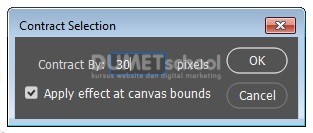
- Mengenal Modifikasi Seleksi pada Software Pengolah Gambar Adobe Photoshop. dan voila.. teman-teman telah berhasil memodifikasi seleksi tersebut kedalam ukuran yang lebih kecil.