
Bisa ga sih kolase poto di adobe illustrator ?? kan biasanya yang berhubungan dengan gambar dan photo pengerjaanya di adobe photoshop. Engga semua photo yang akan kita desain selalu di kerjakan di adobe photoshopnya. Semua tergantung kebutuhannya seperti apa ? Nah di tutorial kali ini saya akan membahas tutorial tentang Cara Manipulasi Kolase Poto Di Illustrator. Penasaran seperti apa ? ikuti terus tutorialnya sampai selesai. Sebagai bahan teman-teman bisa siapkan sebuah poto yang akan kita kolase.
Agar tidak bingung langsung aja kita praktikan. Buka adobe illustratornya di komputer atau di laptop, ikuti langkah-langkah cara Cara Manipulasi Kolase Poto Di Illustrator dibawah ini secara berurutan :
1. Buat lembar kerja baru ukuran 20 x 30 cm. Caranya klik menu file > new > muncul jendela new document > isi kolom width = 20 dan height = 30 dengan satuan cm > ok.

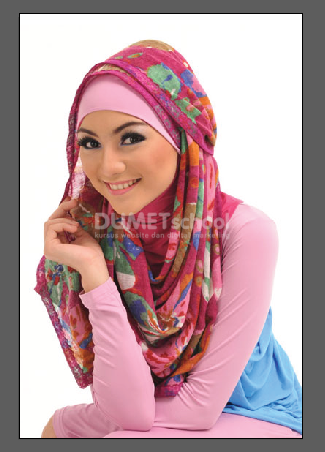
2. Masukan photo yang ingin kita buat kolase dengan cara ke menu file > place > pilih poto > place > klik sekali di lembar kerja > posisikan poto tersebut di lembar kerja dengan posisi sebagus mungkin.
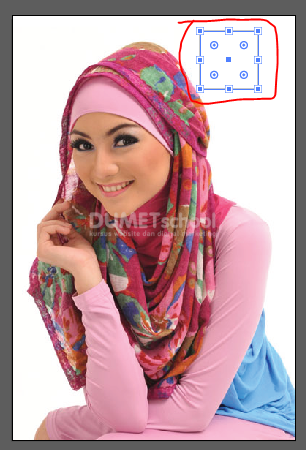
3. Buat sebuah objek rectangle tool cukup dengan stroke saja tanpa diisi fill.
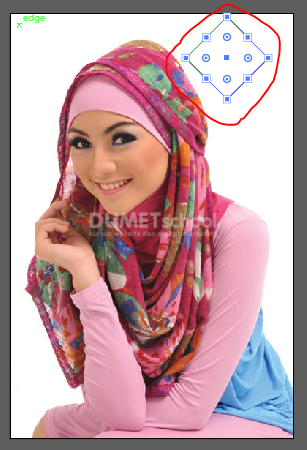
4. Setelah objek tersebut terbentuk > rotate 450 .
5. Duplikat rectangle tersebut hingga menjadi sebuah pola kolase yang teman-teman inginkan. Kalo disini saya membuat pola kolase seperti ini.

6. Seleksi semua pola rectangle > menu window > pathfinder > klik icon unite > menu object > compound path > make.
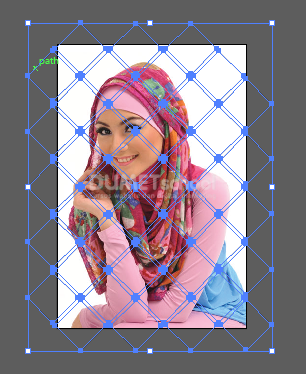
7. Seleksi objek rectangle dan gambar > klik kanan > clipping mask.

8. Terakhir teman-teman bisa tambahkan background dengan warna bebas seukuran lembar kerja 20 x 30 cm kemudian letakan di bawah poto tersebut.

Demikian teman-teman tips and trik dari saya tentang Cara Manipulasi Kolase Poto Di Illustrator. Nanti teman – teman juga bisa coba lagi, bisa explorer jauh lebih dalam lagi contoh diatas hanyalah contoh sederhana saja. Mudah – mudahan bisa bermanfaat, sampai ketemu ditutorial selanjutnya dengan pembahasan materi yang menarik. Terimakasih …